Per sostituire il file audio all'interno di un episodio del podcast, segui questi passaggi:
- Accedi alla dashboard di RSS.com
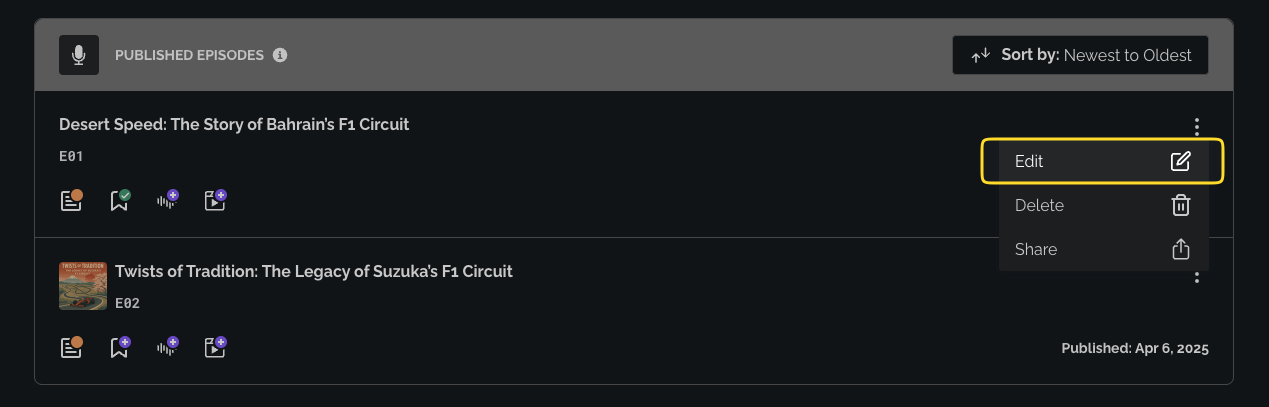
- Clicca sui 3 puntini accanto all'episodio che vuoi modificare e seleziona Modifica
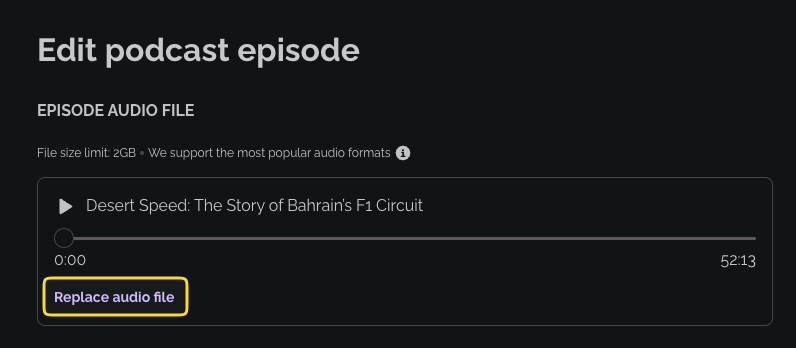
3. Clicca sul pulsante Sostituisci file audio per aggiornare il file audio dell'episodio
4. Carica il nuovo file audio che sostituira quello precedente e clicca su Salva

Cose importanti da tenere a mente prima di aggiornare l'audio:
- Un episodio deve sempre avere un file audio. Se non carichi un nuovo file audio, il sistema non salvera le modifiche. Per rimuovere completamente un episodio, usa il menu a tre puntini ed eliminalo.
- La sostituzione del file audio di un episodio pubblicato aggiorna automaticamente l'audio su tutte le piattaforme di distribuzione (incluse Apple Podcasts e Spotify). I tempi di aggiornamento dipendono dal ciclo di aggiornamento di ciascuna piattaforma e di solito avvengono entro poche ore, ma possono richiedere fino a 24 ore. Gli ascoltatori che hanno gia scaricato l'episodio devono riscaricarlo per ricevere l'audio aggiornato.
- Le trascrizioni o i marcatori di capitolo associati al file audio precedente verranno rimossi e dovranno essere ricreati dopo la sostituzione.
- Le statistiche dell'episodio sono preservate e non verranno azzerate quando il file audio viene sostituito.
Questa risposta ti è stata utile?
Fantastico!
Grazie per il tuo feedback
Siamo spiacenti di non poterti essere di aiuto
Grazie per il tuo feedback
Feedback inviato
Apprezziamo il tuo sforzo e cercheremo di correggere l’articolo