Cuando importas un podcast a RSS.com desde otro proveedor de alojamiento, tu programa (muy probablemente) ya está distribuido en las plataformas de escucha (como Spotify, Apple Podcasts y Amazon Music).
Debido a que esos directorios ya conocen tu programa, RSS.com no lo vuelve a enviar ni redistribuir automáticamente; hacerlo crearía listados duplicados en los directorios de podcasts.
Por esta razón, el flujo de distribución para programas importados difiere ligeramente de los completamente nuevos. Los programas nuevos necesitan ser distribuidos por primera vez, mientras que los programas importados solo necesitan vincular sus listados existentes en los directorios.
Qué es Diferente en la Sección de Distribución
Si tu programa fue importado, la pestaña de Distribución en tu dashboard se ve ligeramente diferente:
No verás un botón "Enviar" para plataformas como Apple Podcasts o Spotify.
En su lugar, encontrarás un conjunto de campos de entrada donde puedes ingresar manualmente las URLs existentes de tu programa en los directorios.
Ejemplos de URLs que deseas importar:
Apple Podcasts → https://podcasts.apple.com/... (ver aquí)
Spotify → https://open.spotify.com/show/... (ver aquí)
Amazon Music → https://music.amazon.com/podcasts/... (ver aquí)
Por Qué Deberías Agregar Estos Enlaces
Agregar las URLs existentes de tus directorios ayuda de dos maneras importantes:
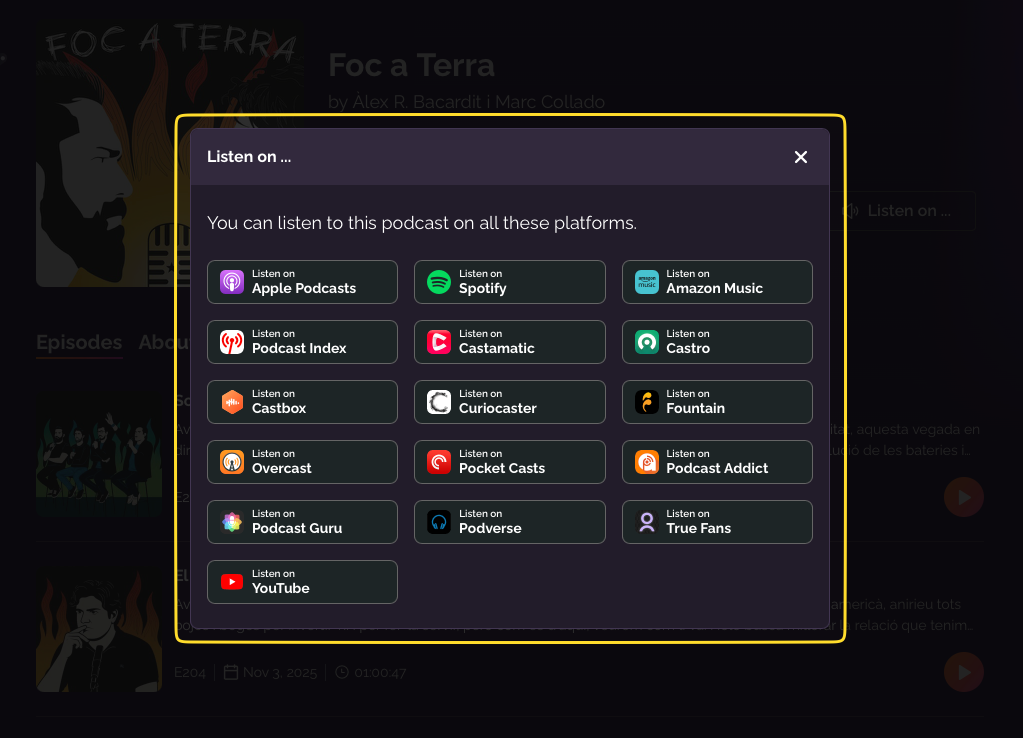
- Hace que tu página pública de podcast en RSS.com muestre los familiares botones "Escuchar en…".
- Confirma que tu configuración de distribución está completa y consistente en todas las plataformas.
Sin estos enlaces, tu página pública no mostrará esos botones de directorio, aunque tu programa siga activo en los directorios.
Sin embargo, incluso si decides no agregar tus enlaces de directorio, ten la seguridad de que tu redirección ya ha surtido efecto y tu podcast continúa distribuyéndose normalmente a todas las plataformas de escucha. Agregar los enlaces simplemente se recomienda porque mejora tu página pública de RSS.com y mantiene tus registros de distribución consistentes.
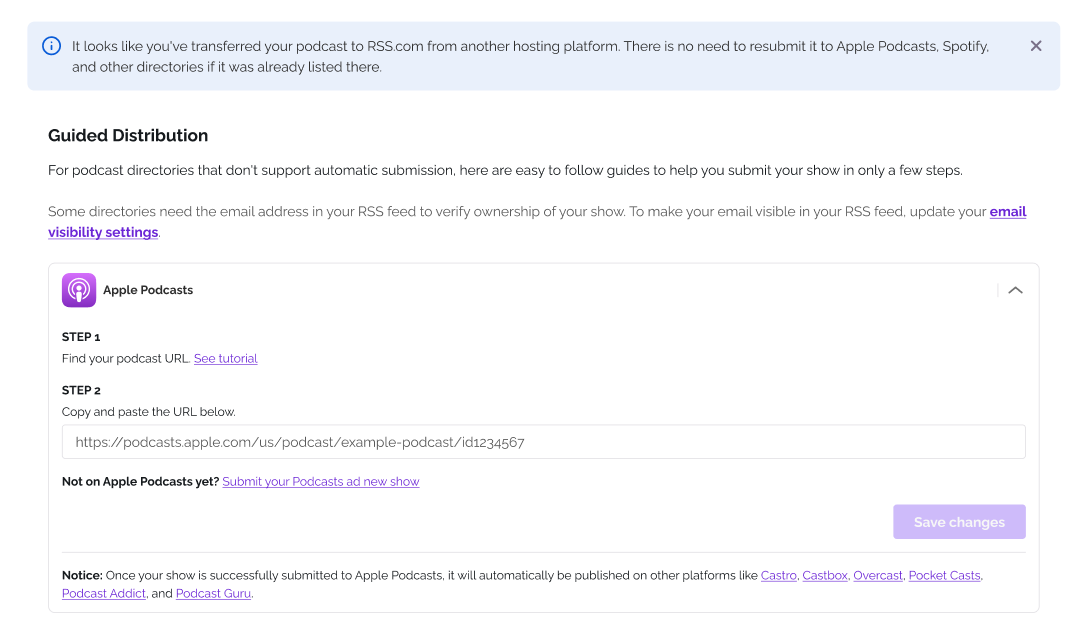
Cómo Actualizar Tus Enlaces
- Ve a tu Dashboard de RSS.com.
- Haz clic en Distribución en el menú superior.
- En cada sección de plataforma, pega tu URL existente del podcast de ese directorio.
- Haz clic en Guardar después de actualizar todos los enlaces.
Puedes encontrar estas URLs abriendo tu podcast en cada plataforma de escucha y copiando el enlace de tu navegador o botón de compartir. Puedes encontrar información más detallada aquí para cada plataforma.
Si tienes problemas para localizar tus enlaces de directorio existentes, también puedes buscar tu podcast en Podnews.net. Simplemente escribe el nombre de tu programa y Podnews mostrará todos los listados principales de directorios en un solo lugar.
Preguntas Comunes
P. ¿Puedo volver a enviar mi programa de todos modos?
R. No, volver a enviarlo crearía duplicados. Solo necesitas vincular tus páginas existentes.
P. ¿Qué pasa si no recuerdo mis enlaces?
R. Intenta buscar el nombre de tu programa en Spotify, Apple Podcasts o Amazon Music. Una vez que encuentres tu listado, copia la URL de la página.
Consejo: Después de agregar tus URLs, visita tu página pública de RSS.com para verificar que todos los botones "Escuchar en…" sean visibles.
¿Le ha sido útil este artículo?
¡Qué bien!
Gracias por sus comentarios
¡Sentimos mucho no haber sido de ayuda!
Gracias por sus comentarios
Sus comentarios se han enviado
Agradecemos su esfuerzo e intentaremos corregir el artículo