Para reemplazar el archivo de audio dentro de un episodio de podcast, sigue estos pasos:
1. Inicia sesion en tu panel de control de RSS.com
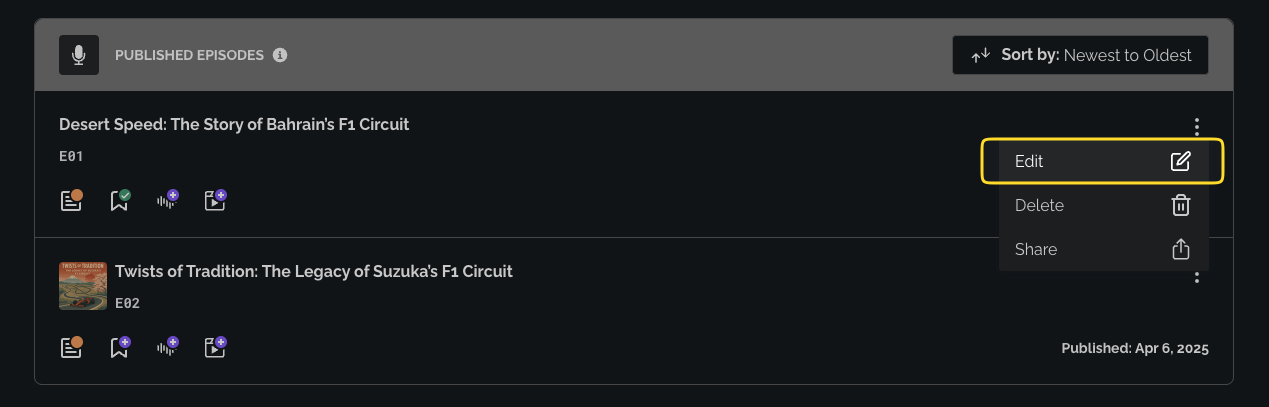
2. Haz clic en los 3 puntos junto al episodio que deseas editar y selecciona Editar
3. Haz clic en el boton Reemplazar archivo de audio para actualizar el archivo de audio del episodio
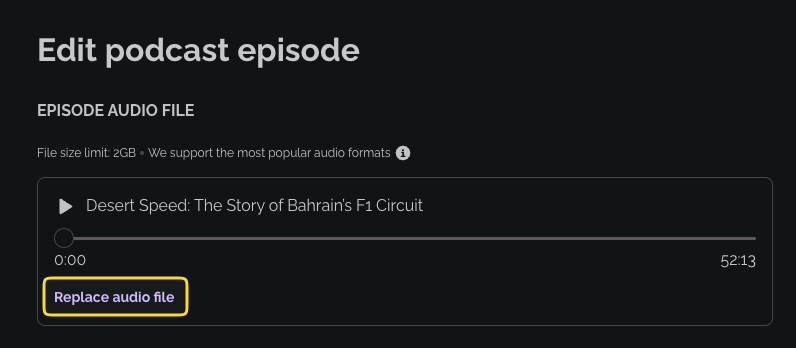
4. Sube el nuevo archivo de audio que reemplazara al anterior y haz clic en Guardar

Cosas importantes a tener en cuenta antes de actualizar el audio:
- Un episodio siempre debe tener un archivo de audio. Si no subes un nuevo archivo de audio, el sistema no guardara los cambios. Para eliminar un episodio por completo, usa el menu de tres puntos y elimina el episodio.
- Reemplazar el archivo de audio de un episodio publicado actualiza automaticamente el audio en todas las plataformas de distribucion (incluidas Apple Podcasts y Spotify). El tiempo de actualizacion depende del ciclo de actualizacion de cada plataforma y generalmente ocurre en pocas horas, pero puede tardar hasta 24 horas. Los oyentes que ya descargaron el episodio deben volver a descargarlo para recibir el audio actualizado.
- Las transcripciones o marcadores de capitulos asociados al archivo de audio anterior seran eliminados y deberan recrearse despues del reemplazo.
- Las estadisticas del episodio se conservan y no se restablecen cuando se reemplaza el archivo de audio.
¿Le ha sido útil este artículo?
¡Qué bien!
Gracias por sus comentarios
¡Sentimos mucho no haber sido de ayuda!
Gracias por sus comentarios
Sus comentarios se han enviado
Agradecemos su esfuerzo e intentaremos corregir el artículo