Prima di pubblicare un episodio su YouTube, dovrai collegare il tuo account RSS.com al tuo canale YouTube con il tuo account Google.
Attivazione
Seleziona la scheda Distribuzione nella pagina del tuo account podcast.

Scorri fino in fondo alla pagina e trova le impostazioni "PUBBLICA SU YouTube". Clicca sul pulsante "Attiva".

Seleziona l'account YouTube a cui desideri collegarti accedendo con l'account Google associato. Clicca su "Accedi con Google".

Seleziona l'account corretto e segui le istruzioni per concedere le autorizzazioni appropriate.

Il tuo account è ora collegato, ma non hai ancora finito! Nella pagina successiva, hai la possibilità di selezionare una playlist esistente sul tuo account YouTube per i tuoi episodi. Puoi accedere al tuo account YouTube e creare una playlist in anticipo, oppure tornare più tardi e modificare questa impostazione dopo aver creato una playlist. Ti verrà anche chiesto di selezionare la "Visibilità" e il "Pubblico" per il tuo podcast.
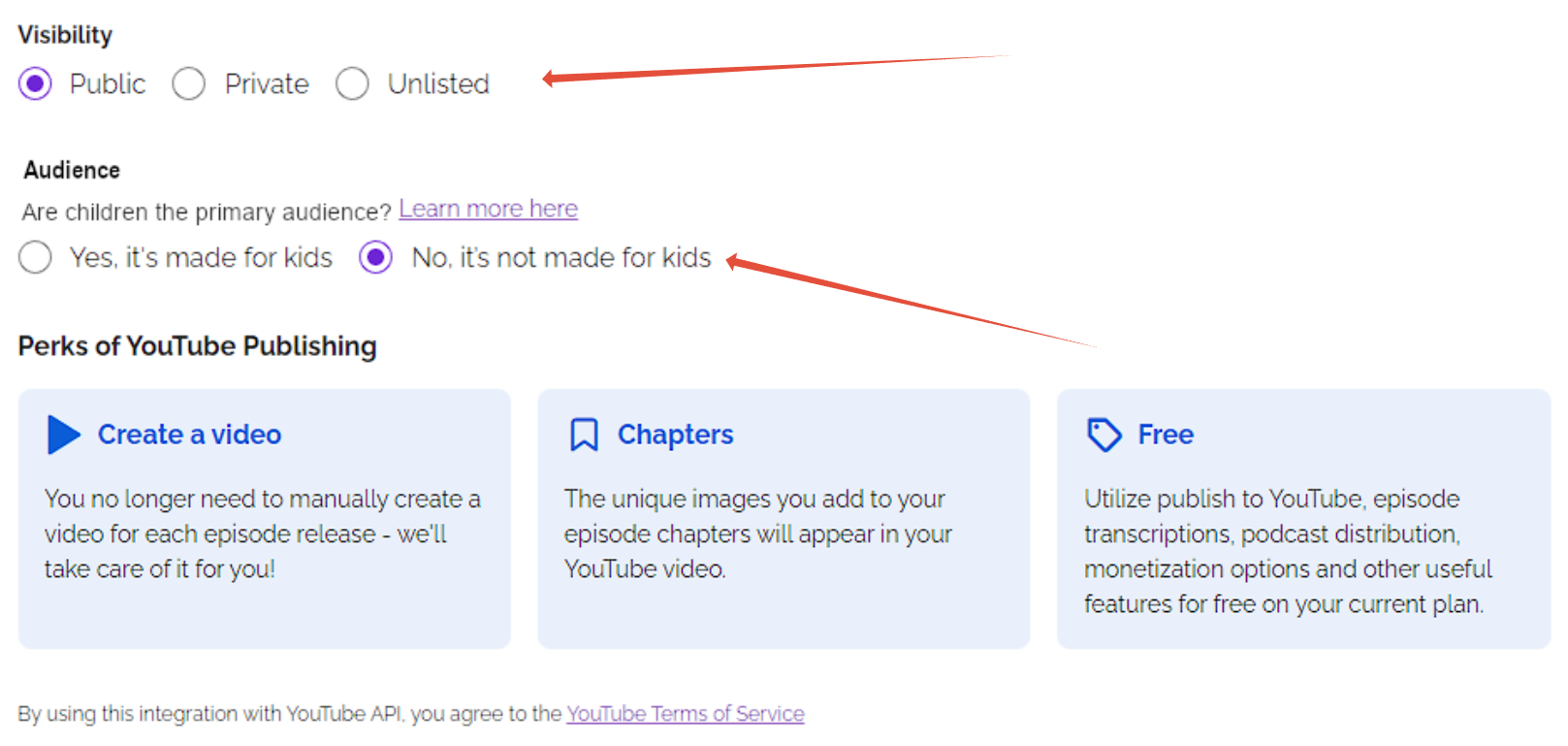
Se segui correttamente questi passaggi, dovrebbe apparire una luce verde e potrai pubblicare un episodio su YouTube.
Risoluzione dei problemi
Per assicurarti che la funzione funzioni, verifica che:
- Hai creato un canale YouTube
- Il tuo canale è verificato per caricare video più lunghi di 15 minuti
- Hai selezionato il canale giusto (se ne hai più di uno)
Una volta completata la convalida, il pulsante video accanto a ciascun episodio verrà aggiornato alla sua impostazione predefinita (indicata da un punto viola con un'icona più).

Se non hai un account collegato, verrà visualizzato un pop-up che ti chiederà di andare alla scheda distribuzione e configurare la pubblicazione su YouTube come mostrato in questo articolo.

Questa risposta ti è stata utile?
Fantastico!
Grazie per il tuo feedback
Siamo spiacenti di non poterti essere di aiuto
Grazie per il tuo feedback
Feedback inviato
Apprezziamo il tuo sforzo e cercheremo di correggere l’articolo