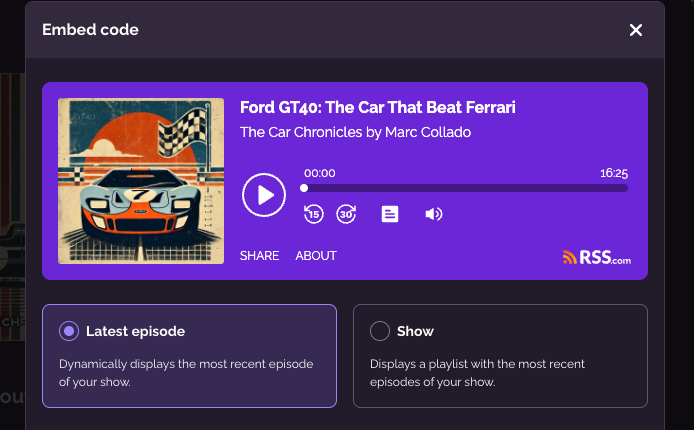
Il player incorporato è un prodotto che può essere aggiunto a siti web di terze parti come una "finestra" per riprodurre uno show ospitato su RSS.com.
Per aggiungere il player di episodi podcast a un sito web, dovrai semplicemente copiare e incollare il codice embed in un blocco HTML nel punto in cui desideri che appaia il player. Questo codice si trova direttamente nella tua dashboard o nella tua pagina pubblica. In questo articolo ti mostreremo come fare.
Incorporare uno show dalla tua pagina pubblica
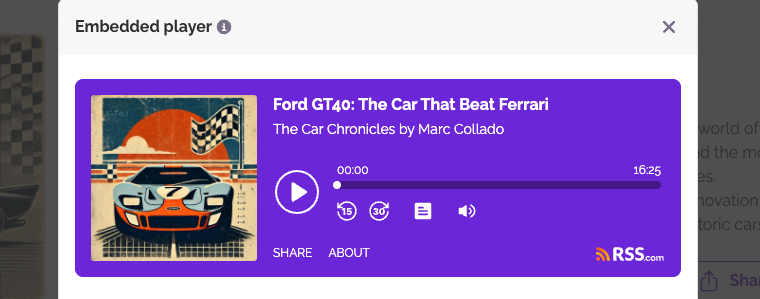
Vai alla tua pagina pubblica e clicca su "Condividi":
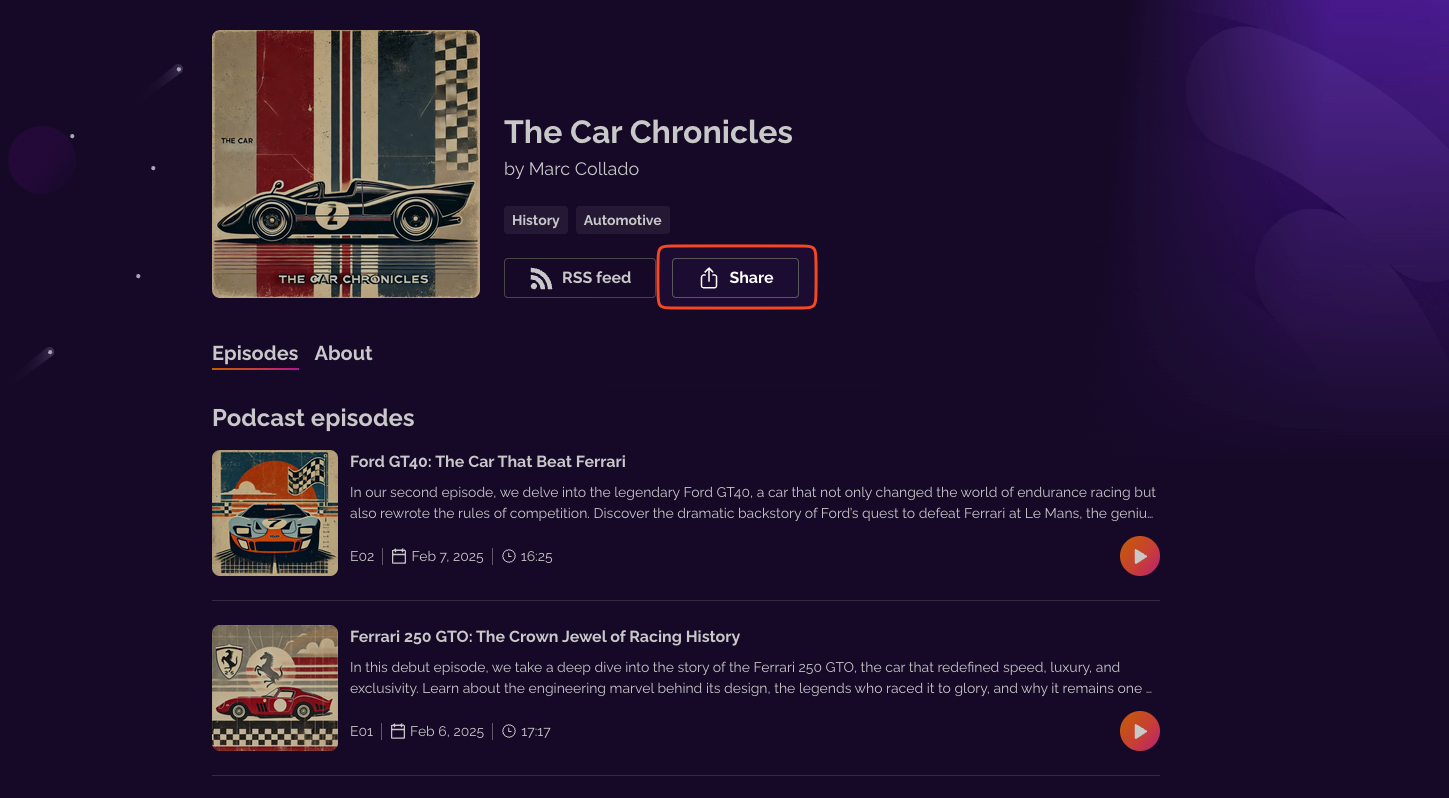
Seleziona l'opzione "Incorporato":
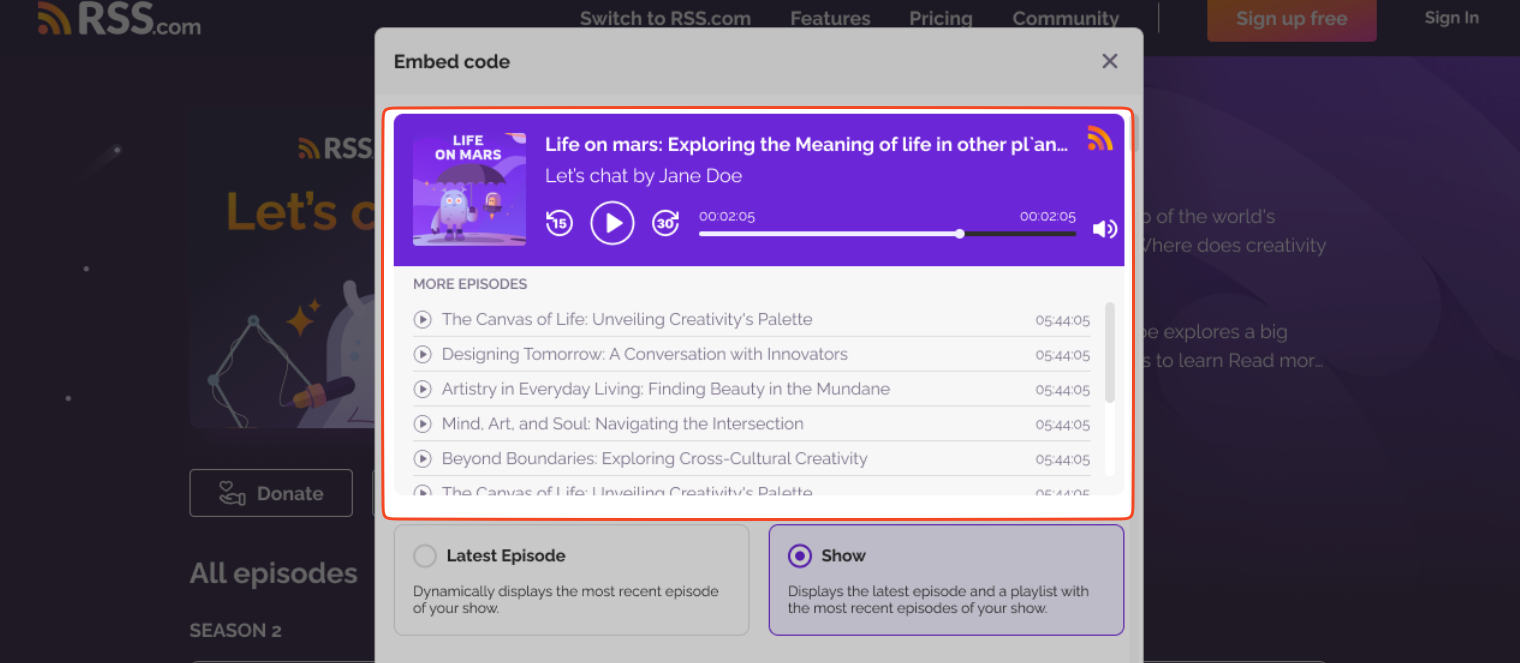
Scegli tra Ultimo episodio e Show.
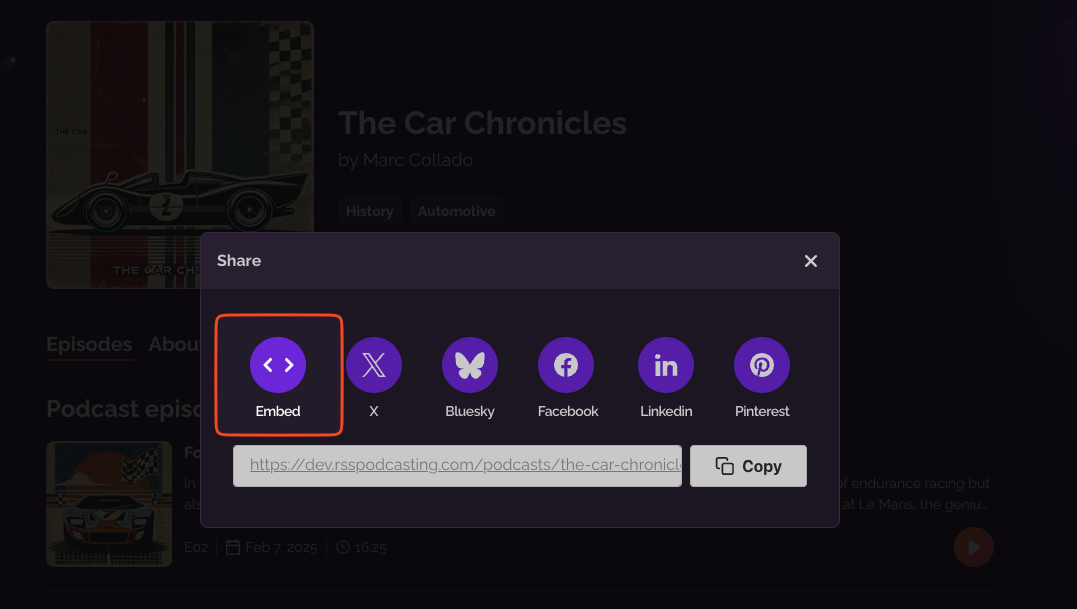
L'opzione "Ultimo episodio" sarà selezionata per impostazione predefinita. Il player incorporato presenterà un link intelligente che mostra dinamicamente l'episodio più recente dello show.
D'altra parte, selezionando "Show", il player incorporato mostra l'ultimo episodio e una playlist con gli episodi più recenti del tuo show.
Incorporare un episodio specifico
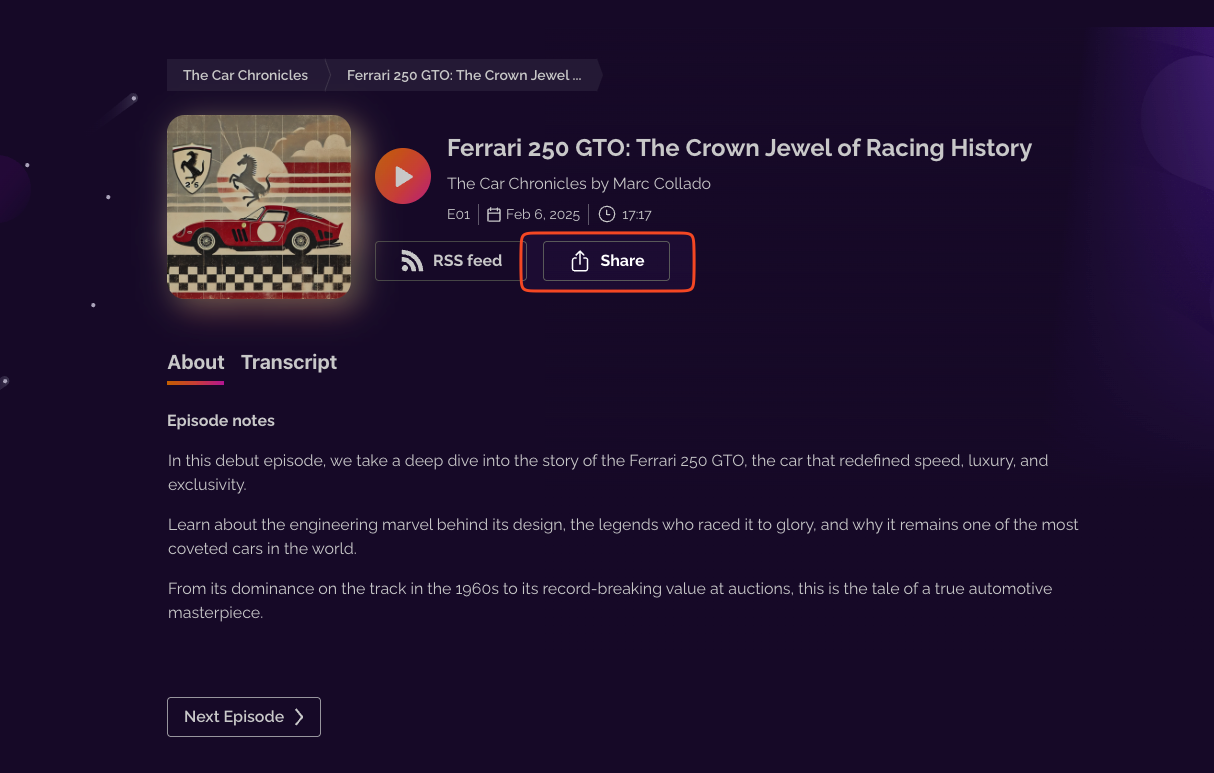
Analogamente, per condividere un episodio, vai alla pagina dell'episodio e clicca su "Condividi".
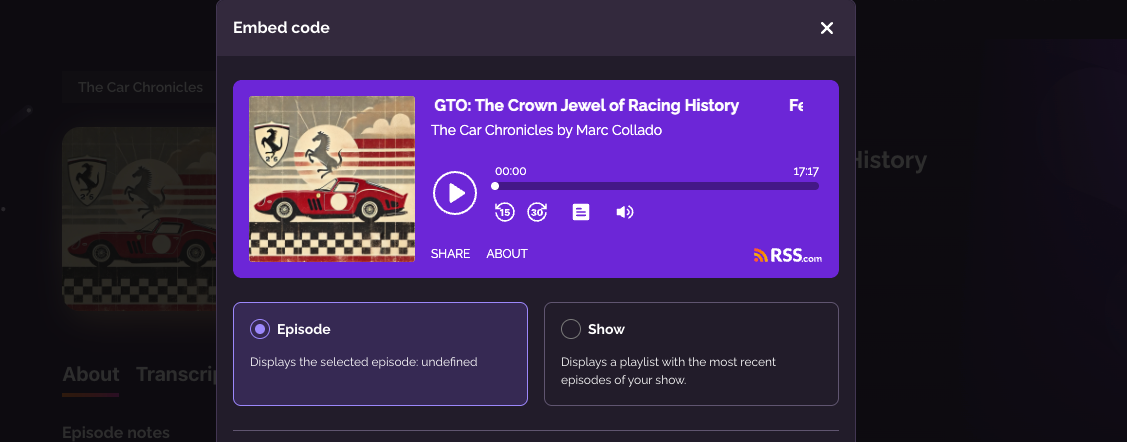
Anche in questo caso, ti verrà mostrato un modal per cliccare su "Incorporato".
Questa volta, però, l'opzione "Episodio" verrà automaticamente selezionata per impostazione predefinita. Ciò significa che il player incorporato presenterà l'episodio da cui è stato selezionato. Se hai condiviso il 41° episodio, il player incorporato sarà impostato per riprodurre sempre il 41° episodio, non l'ultimo come visto sopra. Sarà statico sul 41°.
Selezionando "Show", invece, si replica il comportamento descritto sopra per la pagina pubblica dello show, mostrando l'episodio più recente.
Condivisione dalla tua dashboard
Puoi anche condividere un episodio dalla dashboard nello stesso modo in cui lo hai fatto nella tua pagina pubblica sopra. Funziona esattamente allo stesso modo.
Per condividere l'intero show, clicca sul pulsante di condivisione in cima a "Il mio Podcast".

Analogamente, per condividere un episodio, clicca sui tre puntini accanto all'episodio e seleziona condividi.
Sarà disponibile lo stesso menu delle Pagine Pubbliche dove avrai quindi accesso alla seguente sezione dove potrai scegliere tra tre diversi temi, che ti daranno un'anteprima di come appare e il link per l'embed.


Dopo questo, dovrai semplicemente cliccare su "Copia codice embed" e usarlo.
Per ancora più flessibilità, scopri come personalizzare il tuo player incorporato nella nostra guida avanzata per modificare ulteriormente il player incorporato.
Questa risposta ti è stata utile?
Fantastico!
Grazie per il tuo feedback
Siamo spiacenti di non poterti essere di aiuto
Grazie per il tuo feedback
Feedback inviato
Apprezziamo il tuo sforzo e cercheremo di correggere l’articolo