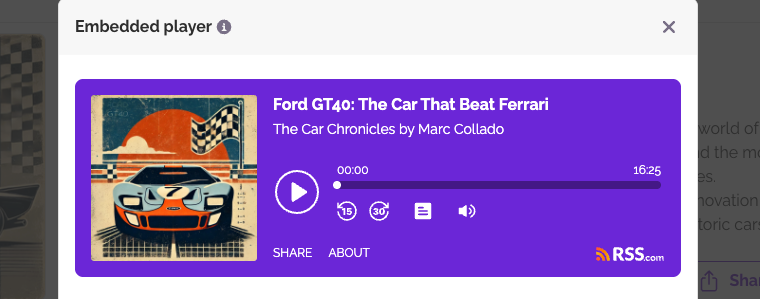
El reproductor integrado te permite reproducir tu podcast o uno de sus episodios en cualquier web. Copia su código desde tu página pública o desde tu panel y pégalo en un bloque HTML donde quieras que aparezca el reproductor.
Integrar un programa desde tu página pública
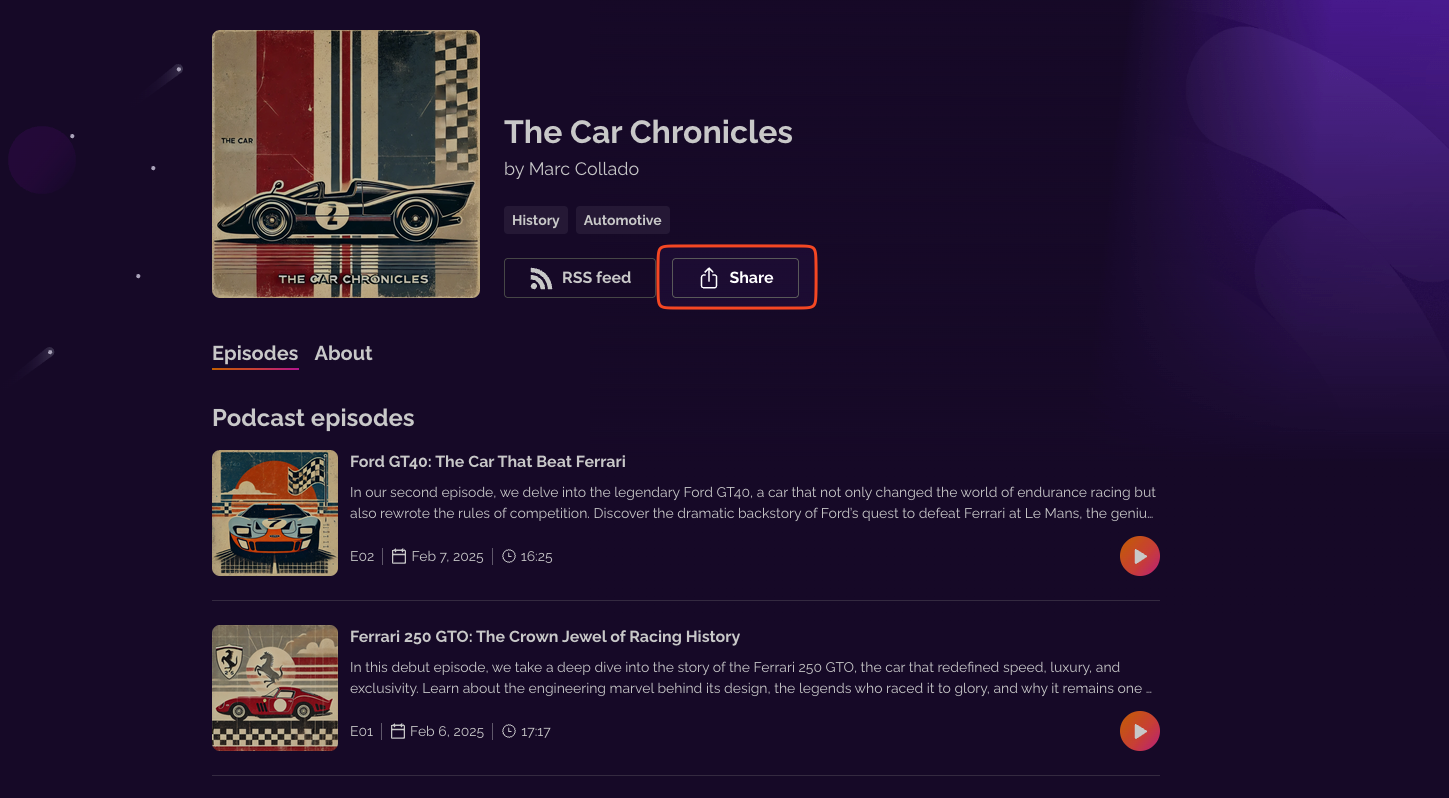
Ve a tu página pública y haz clic en Compartir.
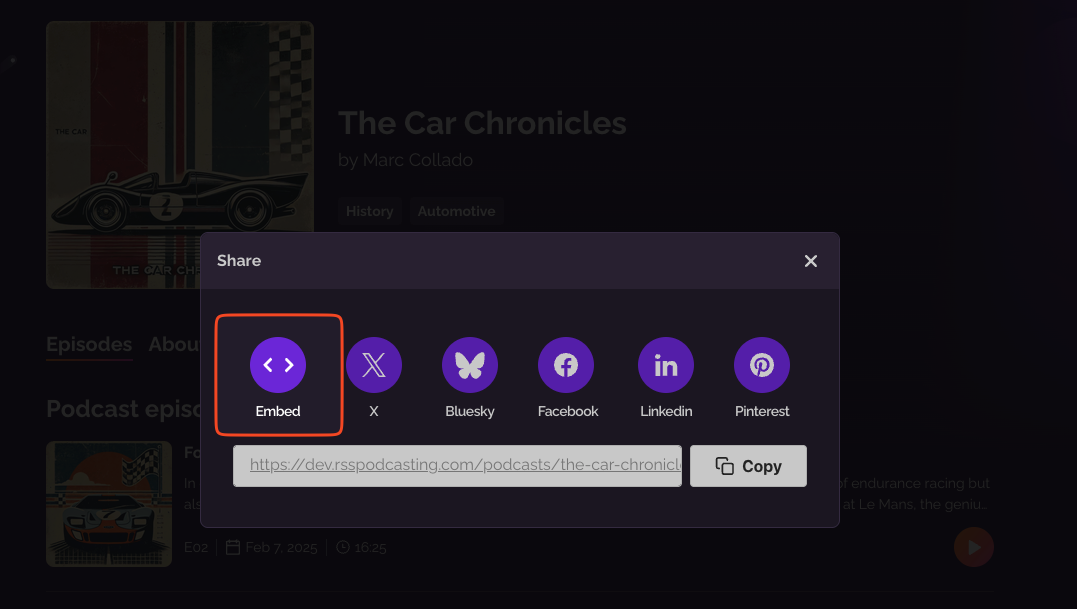
Selecciona Integración.
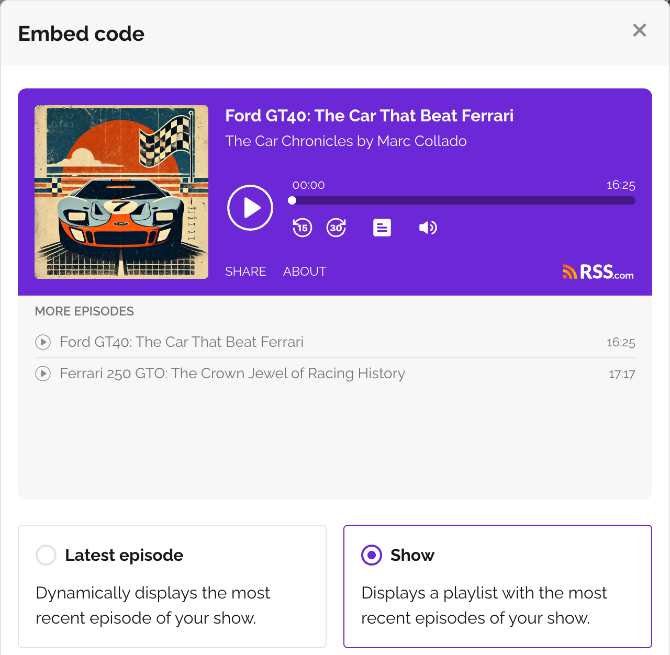
Elige entre Último episodio y Podcast
Último episodio viene seleccionado por defecto. El reproductor muestra siempre el episodio más reciente de tu programa, y cambia solo cuando publicas uno nuevo.
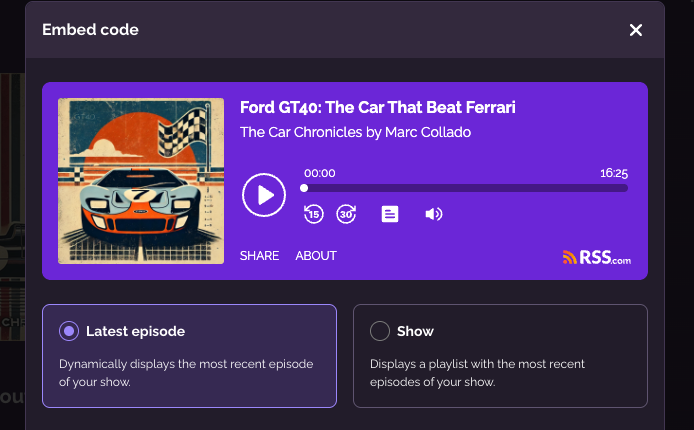
Si seleccionas Podcast (Show en tu panel), el reproductor muestra una lista con los episodios más recientes de tu programa.
Integrar un episodio concreto
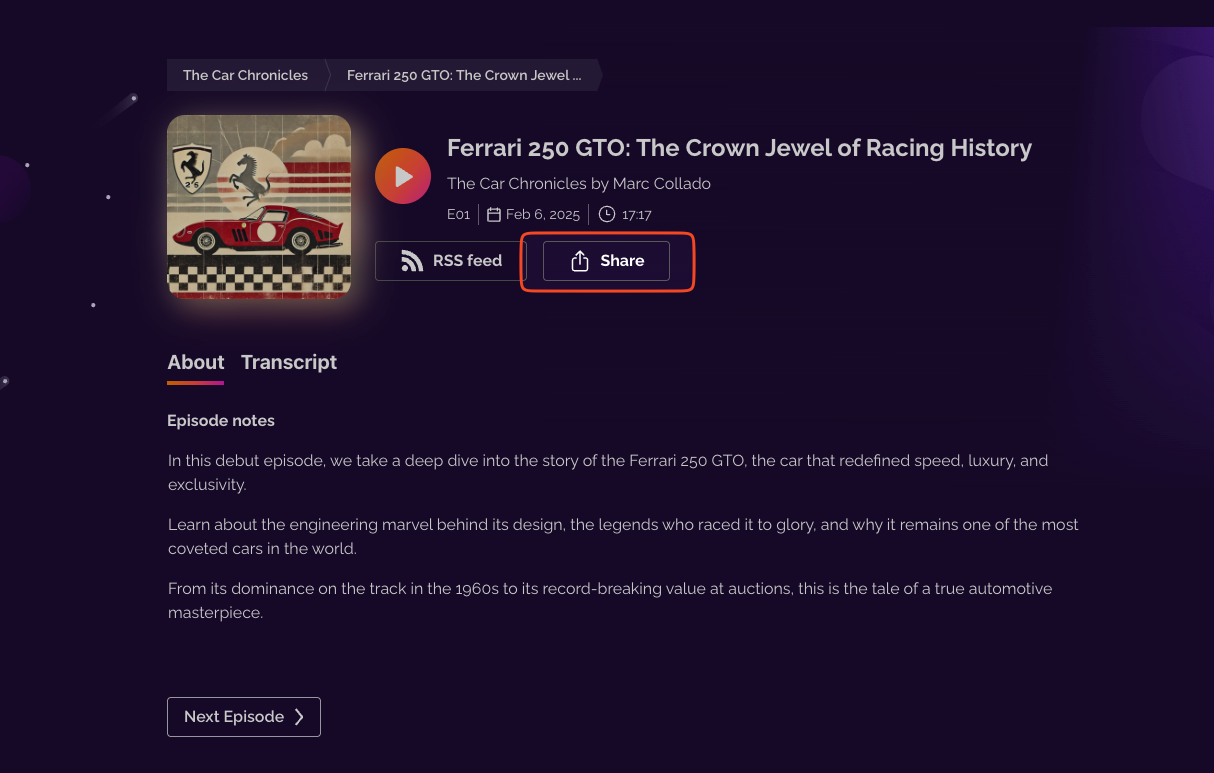
Para integrar un episodio, ve a la página del episodio y haz clic en Compartir.
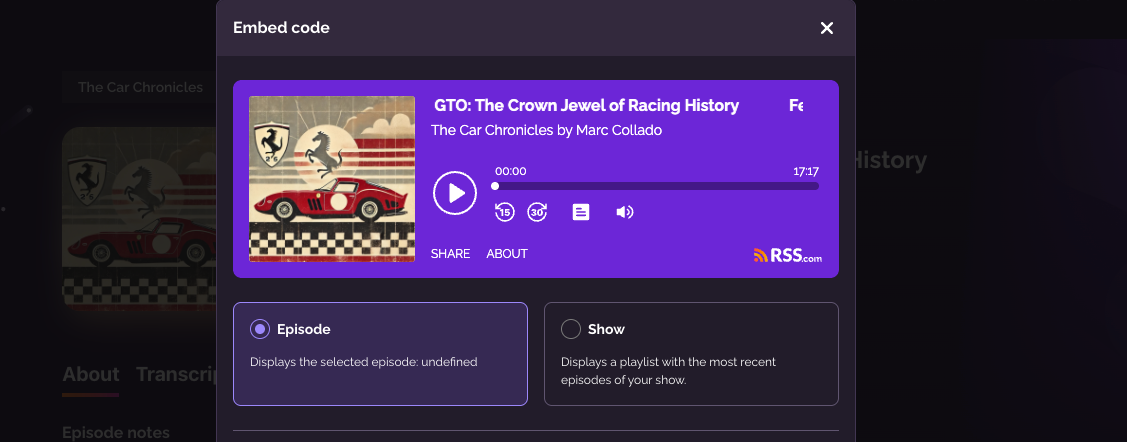
Después selecciona Integración.

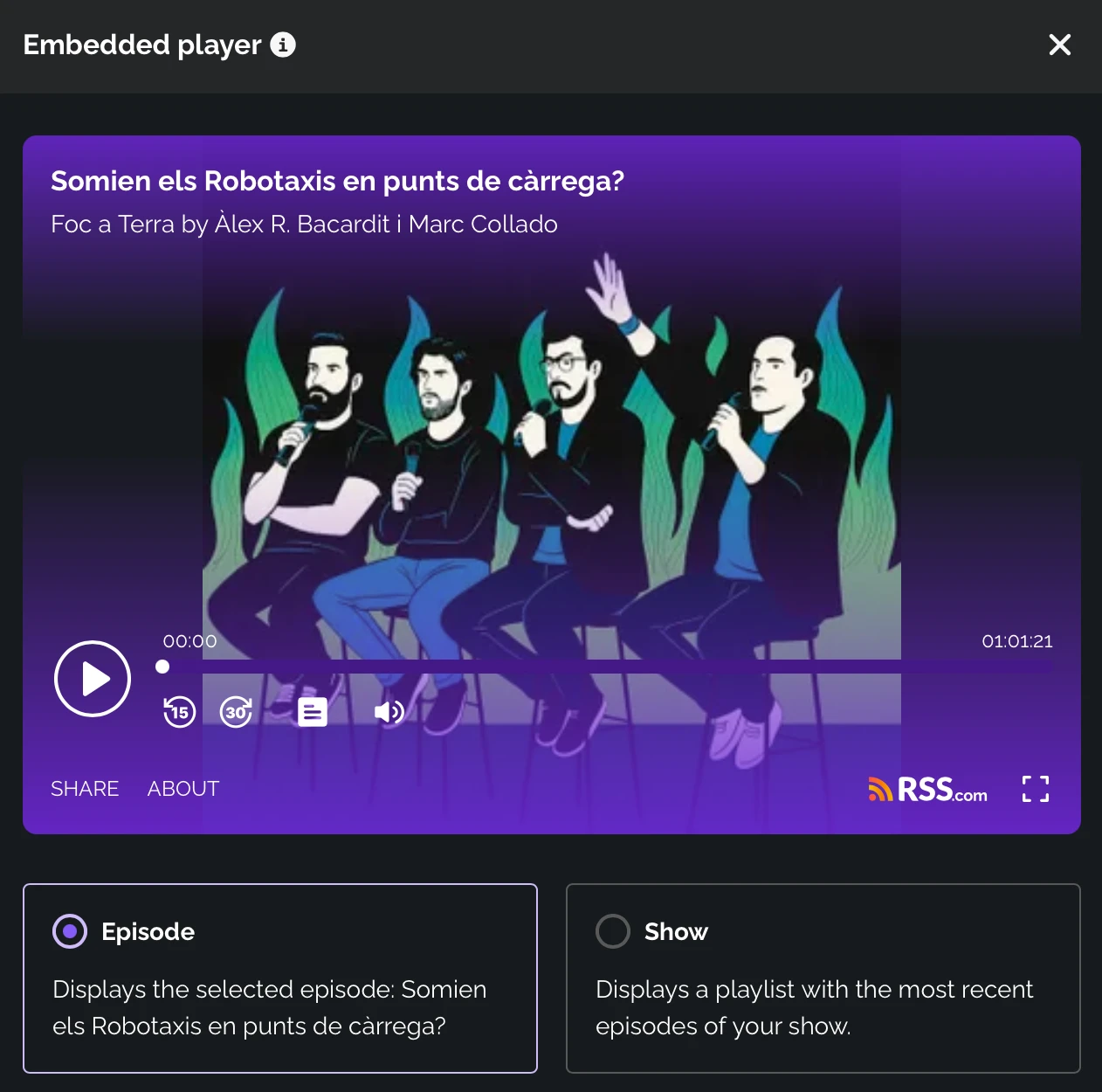
Esta vez viene seleccionado Episodio, así que el reproductor reproduce siempre ese episodio. Si compartiste el episodio 41, el reproductor se queda en el 41 y no pasa a los episodios nuevos. Si prefieres la lista de episodios recientes, selecciona Podcast.
Compartir desde tu panel
Para integrar el programa completo, haz clic en Compartir en la página Mi podcast y selecciona Integración.

Para integrar un episodio, abre la pestaña Episodios, haz clic en los tres puntos junto al episodio, selecciona Compartir y luego Integración.

Tienes las mismas opciones que en tu página pública. Cuando el reproductor quede como quieres, haz clic en Copiar código para integrar y pega el código en tu web.
Personaliza el reproductor
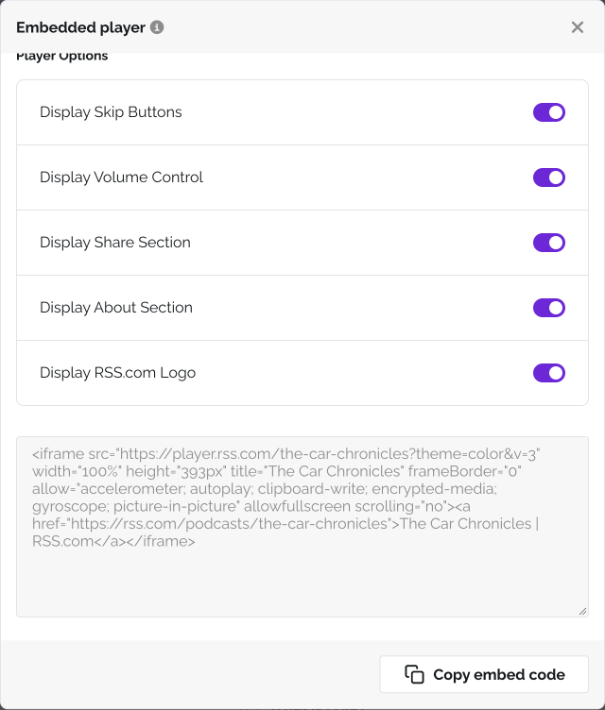
Antes de copiar el código, puedes cambiar el aspecto del reproductor. La ventana muestra una vista previa mientras lo ajustas.
- Elige uno de los tres temas. En tu panel se llaman Color, Brillante y Oscuro, y en tu página pública, Predeterminado, Claro y Oscuro.
- En Opciones del Reproductor, elige si mostrar los botones de salto, el control de volumen, la sección para compartir y la sección Acerca de, que incluye la descripción de tu podcast.
- En Plus, Pro y Max también puedes ocultar el logo de RSS.com. Si te suscribiste antes de nuestros planes actuales, tu plan de pago también lo incluye.
Para más formas de ajustar el reproductor, como el número de episodios de la lista, lee Personalización avanzada del reproductor embebido.
Episodios de vídeo
En un episodio de vídeo, el reproductor integrado reproduce el vídeo, con un botón de pantalla completa, y es más alto para que quepa. Funciona al integrar un episodio o el podcast. El reproductor de Último episodio reproduce siempre el audio. Un reproductor que integraste antes del 3 de noviembre de 2026 reproduce solo el audio, así que copia de nuevo el código para integrar y reemplaza el anterior en tu web. Mira Dónde se reproducen tus episodios de vídeo.
¿Le ha sido útil este artículo?
¡Qué bien!
Gracias por sus comentarios
¡Sentimos mucho no haber sido de ayuda!
Gracias por sus comentarios
Sus comentarios se han enviado
Agradecemos su esfuerzo e intentaremos corregir el artículo