Abre tu podcast, ve a Configuración, luego Voicemail, y haz clic en Gestionar Voicemails. Tus mensajes aparecen en Tus Voicemails, los más nuevos primero. Haz clic en reproducir en cualquiera de ellos.
También te enviamos un email cada vez que llega un Voicemail nuevo, con un enlace a tu panel.
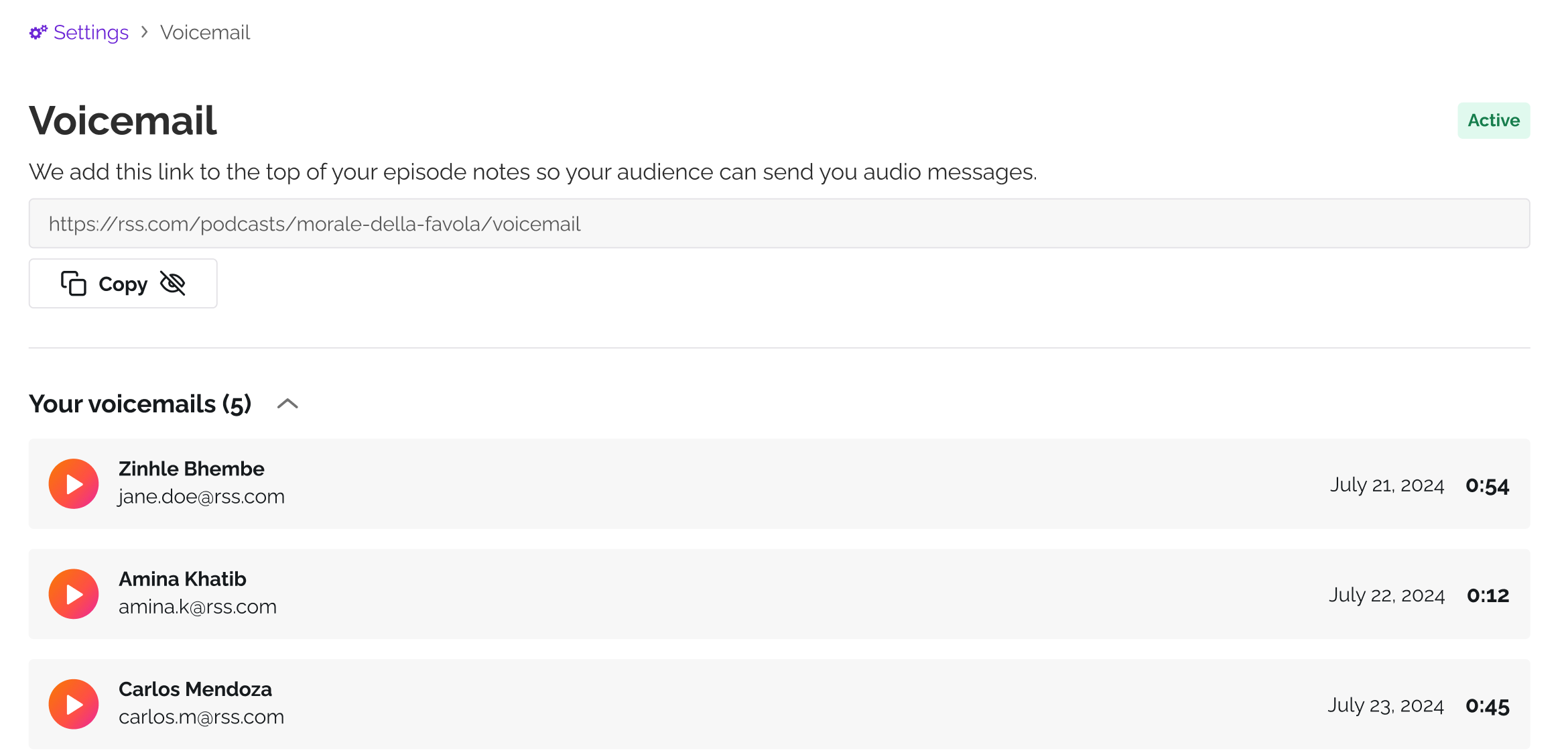
Qué ves en cada mensaje
- El nombre que dio el oyente, si dio uno.
- Su dirección de email. La confirmamos con un código antes de que el mensaje llegue a ti.
- La fecha en que llegó.
- La duración de la grabación.
En el plan Free puedes escuchar uno
Free incluye un Voicemail, el primero que recibiste. El resto se guardan y se cuentan, así que puedes ver cuántos te están esperando. Pasa a Plus, Pro o Max y se abren todos, incluidos los que llegaron mientras estabas en Free. Nada se borra mientras tanto.
Consulta planes comparados para ver qué añade cada plan, o cómo actualizo mi plan.
Responder a un oyente
Las respuestas no pasan por RSS.com. Tienes la dirección de email de quien envía, así que puedes responder desde tu propio correo. Muchos podcasters reproducen el mensaje en el programa y lo responden ahí.
Si la sección está vacía
Hasta que alguien te envíe algo, la página muestra tu enlace y nada más. Comparte el enlace para que tu audiencia sepa que la puerta está abierta, no hay nada más que configurar. Consulta cómo activar Voicemail y personalizar tu invitación.
Si un Voicemail del que te avisamos por email no está en la lista, comprueba que Voicemail siga activo. Al desactivarlo se ocultan los mensajes que ya tienes hasta que lo vuelvas a activar. Más en ¿qué es Voicemail?
¿Le ha sido útil este artículo?
¡Qué bien!
Gracias por sus comentarios
¡Sentimos mucho no haber sido de ayuda!
Gracias por sus comentarios
Sus comentarios se han enviado
Agradecemos su esfuerzo e intentaremos corregir el artículo