El estado de contenido explícito se marca en cada episodio. El del podcast se deduce automáticamente a partir de tus episodios, así que no hay un ajuste independiente para el podcast entero.
Cambiar el estado de contenido explícito de un episodio
- Ve a tu lista de episodios y haz clic en Editar en el episodio que quieras cambiar.
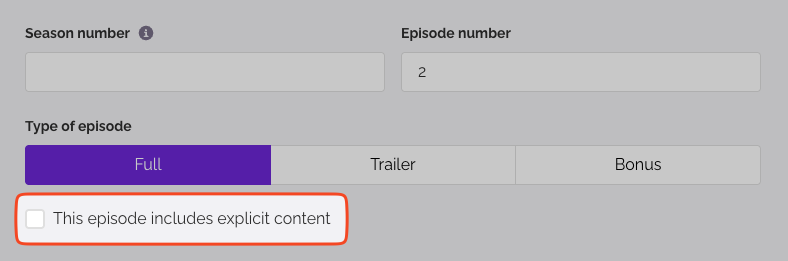
- Desplázate hacia abajo hasta el ajuste de contenido explícito.
- Elige Sí o No y guarda.
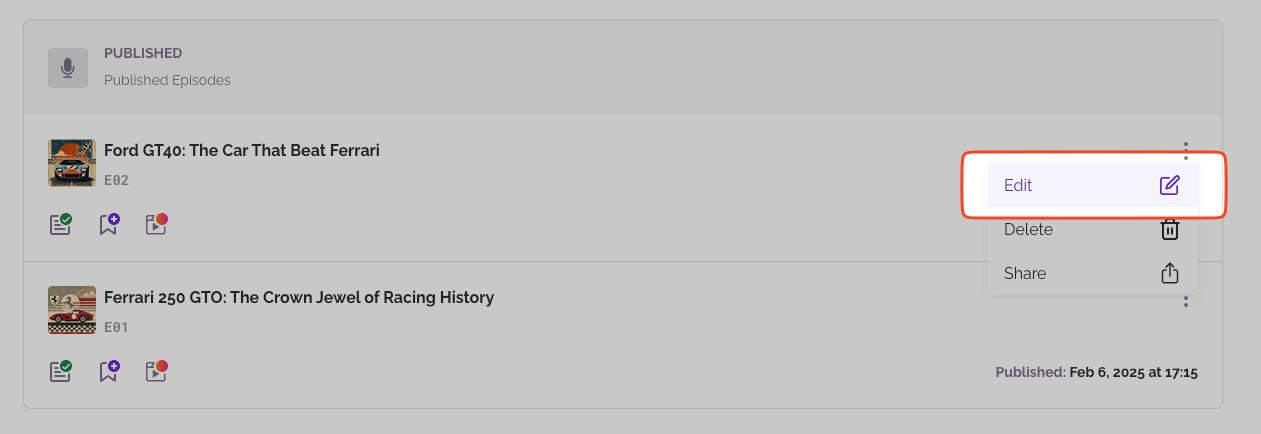
Tienes la guía completa para editar un episodio en ¿Cómo editar o eliminar un único episodio de podcast?
Cómo se deduce el estado del podcast
- Si al menos un episodio publicado está marcado como explícito, tu podcast se marca como explícito.
- Si ninguno lo está, tu podcast se marca como no explícito.
- Los borradores y los episodios programados no cuentan hasta que se publican.
Importante: Un solo episodio explícito marca todo el podcast como explícito. Para que tu podcast salga como no explícito, todos los episodios publicados tienen que estar en No.
Mi podcast sale como explícito y yo no lo he marcado
Alguno de tus episodios publicados está en Sí. Abre tu lista de episodios y busca la etiqueta roja Explícito junto al título de un episodio, edita ese episodio y cambia el ajuste. El estado del podcast se actualiza la próxima vez que se genera tu feed.
¿Llegará el cambio a Apple, Spotify y otras apps?
La mayoría de los directorios de podcasts, incluidos Apple Podcasts, Spotify, Amazon Music y Pandora, obtienen este dato directamente de tu feed RSS, así que tu cambio les llega en su siguiente comprobación. El tiempo exacto depende de cada plataforma, normalmente unas horas.
Tu declaración de contenido generado con AI funciona igual, se marca por episodio y el valor del podcast se deduce de ahí. Consulta Directrices para etiquetar contenido generado por AI.
¿Le ha sido útil este artículo?
¡Qué bien!
Gracias por sus comentarios
¡Sentimos mucho no haber sido de ayuda!
Gracias por sus comentarios
Sus comentarios se han enviado
Agradecemos su esfuerzo e intentaremos corregir el artículo