Quando colleghi Apple Podcasts a RSS.com, quello che ci serve davvero da te è un piccolo file chiamato API key. Apple lo genera all'interno di Apple Podcasts Connect, tu lo trasferisci su RSS.com una volta, e da quel momento possiamo pubblicare gli episodi delle subscription premium e i video dal lato di Apple senza che tu debba caricare nulla due volte.
Ecco come ottenere la chiave e dove aggiungerla.
Una cosa importante da sapere prima di iniziare: la stessa API key funziona sia per Apple Podcasts Subscriptions sia per i video su Apple Podcasts. Se hai già aggiunto una chiave a RSS.com per una di queste funzionalità, non devi generarne una nuova per l'altra.
Generare la chiave in Apple Podcasts Connect
Accedi a Apple Podcasts Connect, scegli Account dalla parte alta della pagina, poi seleziona la scheda Keys. Clicca sull'icona + accanto a Active, dai alla chiave un nome riconoscibile (qualcosa come "RSS.com" va bene) e clicca Generate.
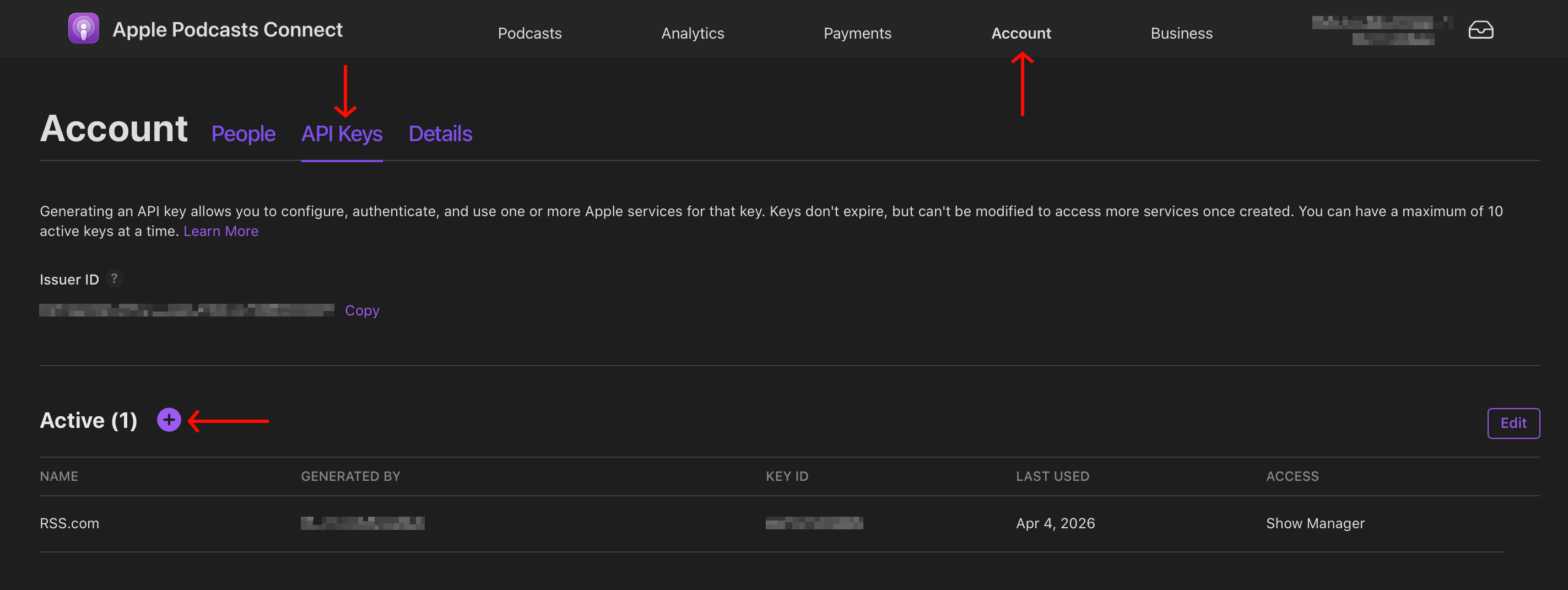
Ti servirà un ruolo Admin sull'account per farlo. Puoi avere fino a 10 chiavi attive contemporaneamente.
Scaricare il file della chiave
Una volta generata, clicca Download API Key per salvare il file sul tuo computer. Due cose a cui fare attenzione: non rinominare il file, il suo nome contiene il tuo Issuer ID e Key ID, che ci servono dal nostro lato per far funzionare la connessione. E puoi scaricare la chiave una sola volta. Se la perdi, dovrai revocarla all'interno di Apple Podcasts Connect e generarne una nuova, quindi salva un backup in un posto sicuro. Il file avrà estensione .p8.
Aggiungere la chiave a RSS.com
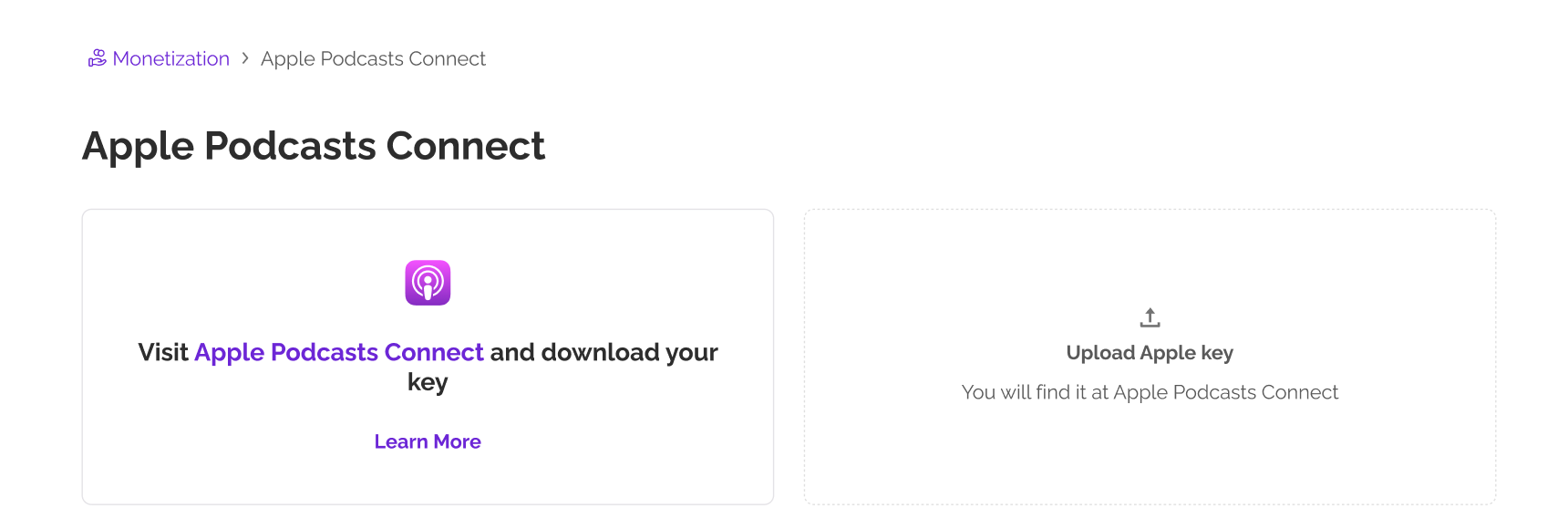
Accedi alla dashboard di RSS.com, vai a Monetization → Apple Podcasts Connect, e clicca Add API Key. Carica il file .p8 che hai appena scaricato e basta, la connessione va in produzione immediatamente e vedrai Apple Podcasts elencato come collegato. Se ospiti più di uno show su RSS.com, la stessa chiave si applica all'intero account; non te ne serve una separata per ogni show.
Se il tuo show non è ancora reclamato su Apple Podcasts Connect
Subito dopo la chiave, se il tuo show non è reclamato su Apple Podcasts, prima di poter configurare Subscriptions o Video, ti verrà richiesto di reclamare il tuo show.
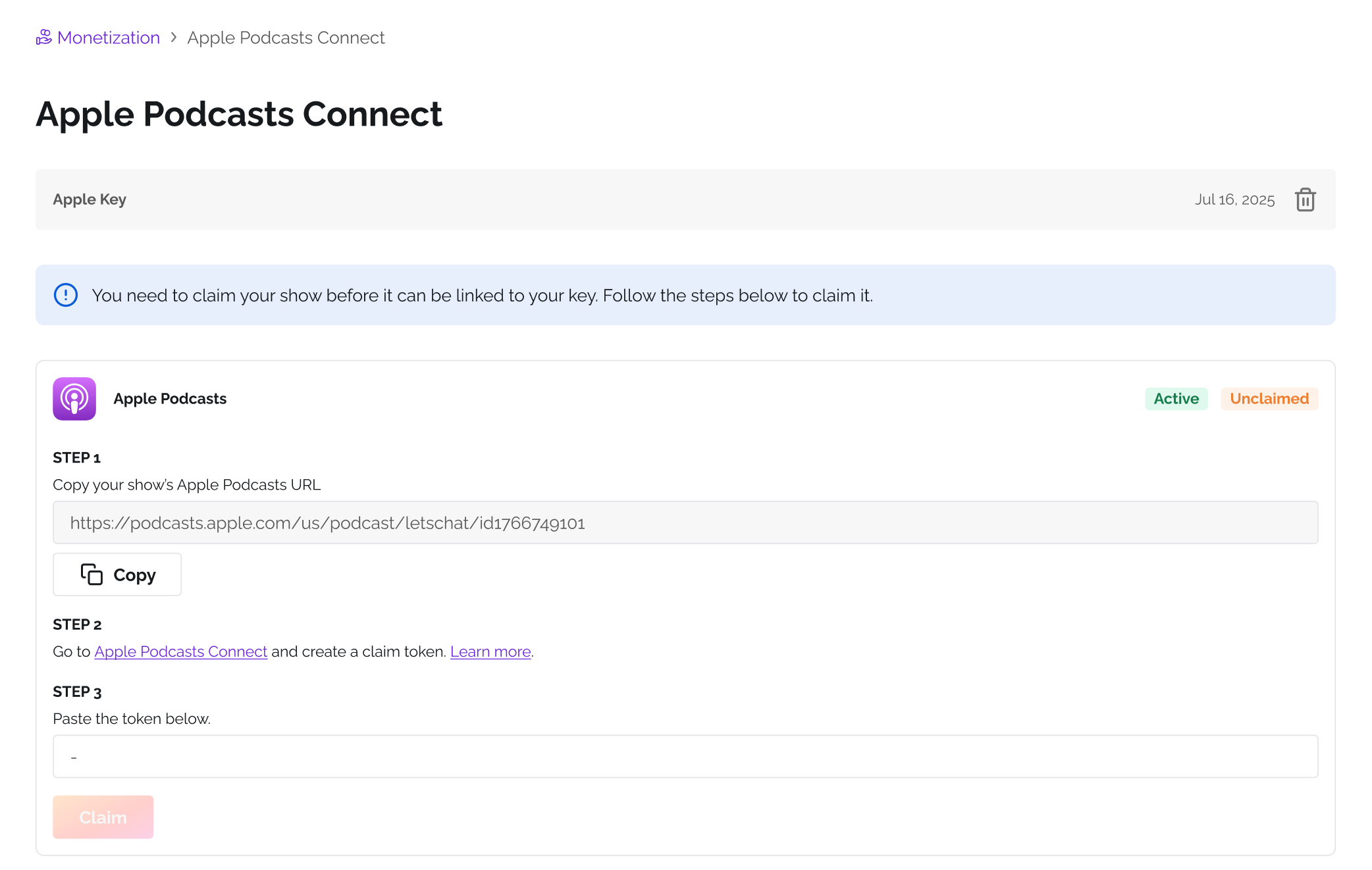
Dai un'occhiata a Come reclamare il tuo show su Apple Podcasts e segui la procedura guidata dalla dashboard.
Con la chiave aggiunta e lo show reclamato, sei pronto a configurare Come abilitare Apple Podcasts Subscriptions o Come abilitare i video su Apple Podcasts, a seconda di quale funzionalità vuoi attivare per prima.
Alcune cose importanti da sapere
Otteniamo solo l'accesso necessario per pubblicare per tuo conto. Non possiamo vedere le tue analisi di ascolto, il reporting delle subscription, le tue informazioni bancarie o fiscali, tutto questo rimane dentro Apple Podcasts Connect.
Se in qualsiasi momento vuoi disconnetterti, revoca la chiave dalla scheda Keys in Apple Podcasts Connect. Il nostro accesso termina nel momento in cui lo fai.
Se in futuro cambi host, Apple consiglia di generare una API key separata per il nuovo provider piuttosto che riutilizzare quella che hai dato a noi.
Questa risposta ti è stata utile?
Fantastico!
Grazie per il tuo feedback
Siamo spiacenti di non poterti essere di aiuto
Grazie per il tuo feedback
Feedback inviato
Apprezziamo il tuo sforzo e cercheremo di correggere l’articolo