Creare e pubblicare un podcast può essere un grande lavoro! A volte hai bisogno di un intero team per aiutarti. Con la funzionalità "Collaboratori" di RSS.com, i proprietari degli account possono invitare tutto il loro team ad avere accesso al loro account podcast RSS.com!
Sono stato invitato a collaborare. E adesso?
Un utente RSS.com con il piano Plus, Pro o Max può invitarti a essere un collaboratore sul suo podcast con il tuo indirizzo email. Riceverai un'email di notifica dell'invito. Cosa ti chiede dipende dal fatto che quell'indirizzo abbia già un account RSS.com:
- Se ce l'ha, l'email ti dice che puoi usare le tue credenziali di sempre. Clicca Entra e accetta, accedi e accetta l'invito dalla pagina principale del tuo account.
- Se non ce l'ha, prima ti registri per il tuo account RSS.com gratuito. Puoi accettare un invito a collaborare senza avere un abbonamento. Clicca Registrati e accetta per iniziare.
[Nota: Gli utenti hanno dieci giorni per accettare un invito di collaborazione. Se un utente rifiuta un invito, il proprietario non potrà invitare l'utente una seconda volta]

Registrazione di un account
Il pulsante "Registrati e accetta" ti porterà alla pagina di registrazione di RSS.com. Inserisci il tuo indirizzo email e crea la tua password per registrarti per un account RSS.com gratuito.
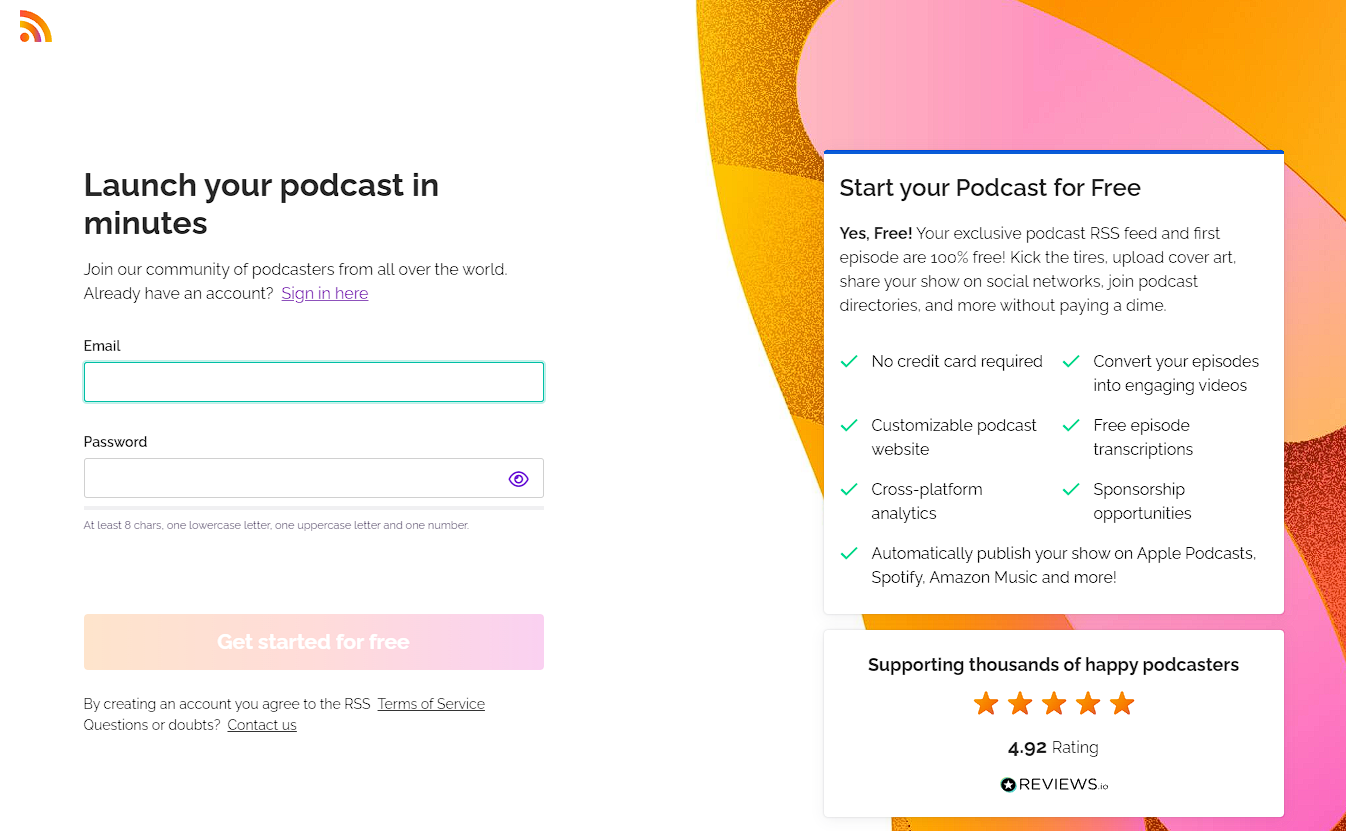
Una volta registrato e connesso, verrai portato alla pagina principale del tuo account. Da qui puoi accettare l'invito di collaborazione direttamente dal banner popup, oppure dalla scheda "Collaborations" nel menu di navigazione in alto.

Tipi di collaboratori
Ci sono tre diversi ruoli che ti possono essere assegnati come collaboratore:
Proprietario: Il Proprietario dell'account RSS.com viene automaticamente assegnato come Proprietario.
Admin: Può gestire gli episodi, accedere alle analitiche e modificare le impostazioni (inclusa la chiave di Apple Podcasts), ma non può gestire l'abbonamento o eliminare il podcast.
Analyst: Come Analyst, puoi visualizzare ed esportare le analitiche.
Altri articoli sui "Collaboratori"
La Funzionalità "Collaboratori" di RSS.com
Aggiungere un Collaboratore al Tuo Podcast
Altri articoli utili
Panoramica delle Analitiche RSS.com
Come carico il mio primo episodio?
Come inviare automaticamente il mio podcast a tutte le directory podcast?Questa risposta ti è stata utile?
Fantastico!
Grazie per il tuo feedback
Siamo spiacenti di non poterti essere di aiuto
Grazie per il tuo feedback
Feedback inviato
Apprezziamo il tuo sforzo e cercheremo di correggere l’articolo