Hai recentemente migrato il tuo show da Spotify for Creators (ex Anchor) a RSS.com? Ottimo! Ora assicurati che le directory e i tuoi ascoltatori possano trovarti nella tua nuova casa su RSS.com, attivando un redirect dal tuo account Spotify for Creators.
Importante: Non attivare il redirect finché il tuo podcast non è stato completamente migrato al tuo nuovo feed su RSS.com. Per scoprire come importare il tuo feed, leggi il nostro articolo: Come importare il mio podcast da un hosting esterno?
I redirect funzionano come l'inoltro della posta: reindirizzano chiunque acceda al vecchio URL del tuo feed verso il nuovo URL. Un redirect aggiornerà anche tutte le directory podcast a cui sei iscritto, quindi non dovrai contattarle singolarmente. Ti consigliamo di mantenere il redirect attivo per almeno 45 giorni, in modo che le directory e gli ascoltatori abbiano il tempo di aggiornarsi con il tuo nuovo indirizzo.
Dove attivo il redirect?
- Vai al tuo account Spotify for Creators sul web.
- Clicca su "Settings" dal menu a destra.
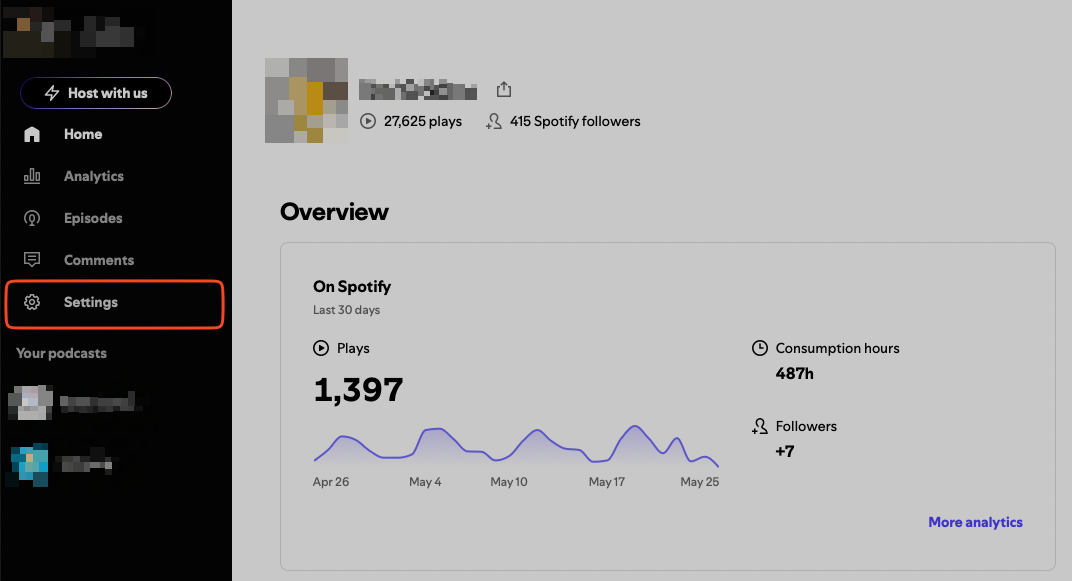
- Scorri verso il basso e clicca sull'opzione "Redirect your podcast".
- Aggiungi il nuovo URL del tuo feed RSS.com e clicca sul pulsante "Redirect".
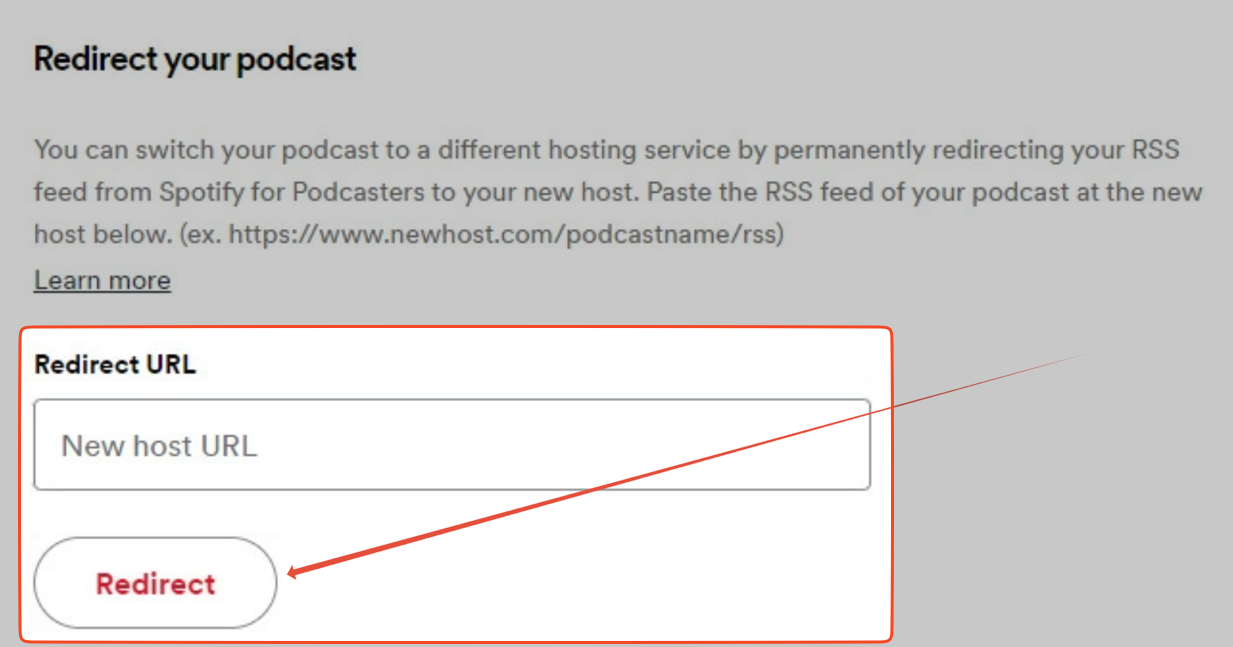
Tutto fatto! Ora i tuoi ascoltatori e le directory podcast verranno automaticamente reindirizzati alla tua pagina podcast su RSS.com.
Nota: Non è possibile attivare il redirect dal feed tramite l'app mobile di Spotify for Creators.
Verificare il redirect
Se vuoi controllare che il redirect funzioni correttamente, copia l'URL del tuo feed Spotify for Creators e incollalo in una nuova scheda del browser. Se l'indirizzo ti porta automaticamente all'URL del tuo feed RSS.com, il redirect è attivo e funzionante!
Come trovare l'URL del feed Spotify for Creators (ex Anchor)
Accedi al tuo account Spotify for Creators, vai nelle impostazioni e cerca la sezione del feed RSS — lì troverai l'URL del tuo feed originale. Più dettagli in Come trovo l'URL del feed di Spotify (ex Anchor)?
Rimuovere il redirect
Una volta trascorso abbastanza tempo perché le directory e gli ascoltatori si aggiornino al tuo nuovo indirizzo, puoi cancellare eventuali abbonamenti ancora attivi su Spotify for Creators ed eliminare il redirect. Per eliminarlo, rimuovi semplicemente l'URL del feed dal campo "Redirect".
Questa risposta ti è stata utile?
Fantastico!
Grazie per il tuo feedback
Siamo spiacenti di non poterti essere di aiuto
Grazie per il tuo feedback
Feedback inviato
Apprezziamo il tuo sforzo e cercheremo di correggere l’articolo