Puedes enviar un mensaje de voz a un podcast que tenga Voicemail activado, sin crear una cuenta. Necesitas el enlace de Voicemail del podcast, un micrófono y una dirección de email que puedas consultar.
Nota: si eres el podcaster, este es el artículo que debes compartir con tu audiencia.
Graba y envía
- Abre el enlace de Voicemail del podcast. Lo encontrarás en las notas del episodio, al inicio o al final, como una línea que te invita a enviar un mensaje de voz. El enlace que hay detrás tiene este aspecto:
https://rss.com/podcasts/nombre-del-programa/voicemail/
O abre el programa en RSS.com y haz clic en Voicemail, en la fila de botones que hay bajo la portada.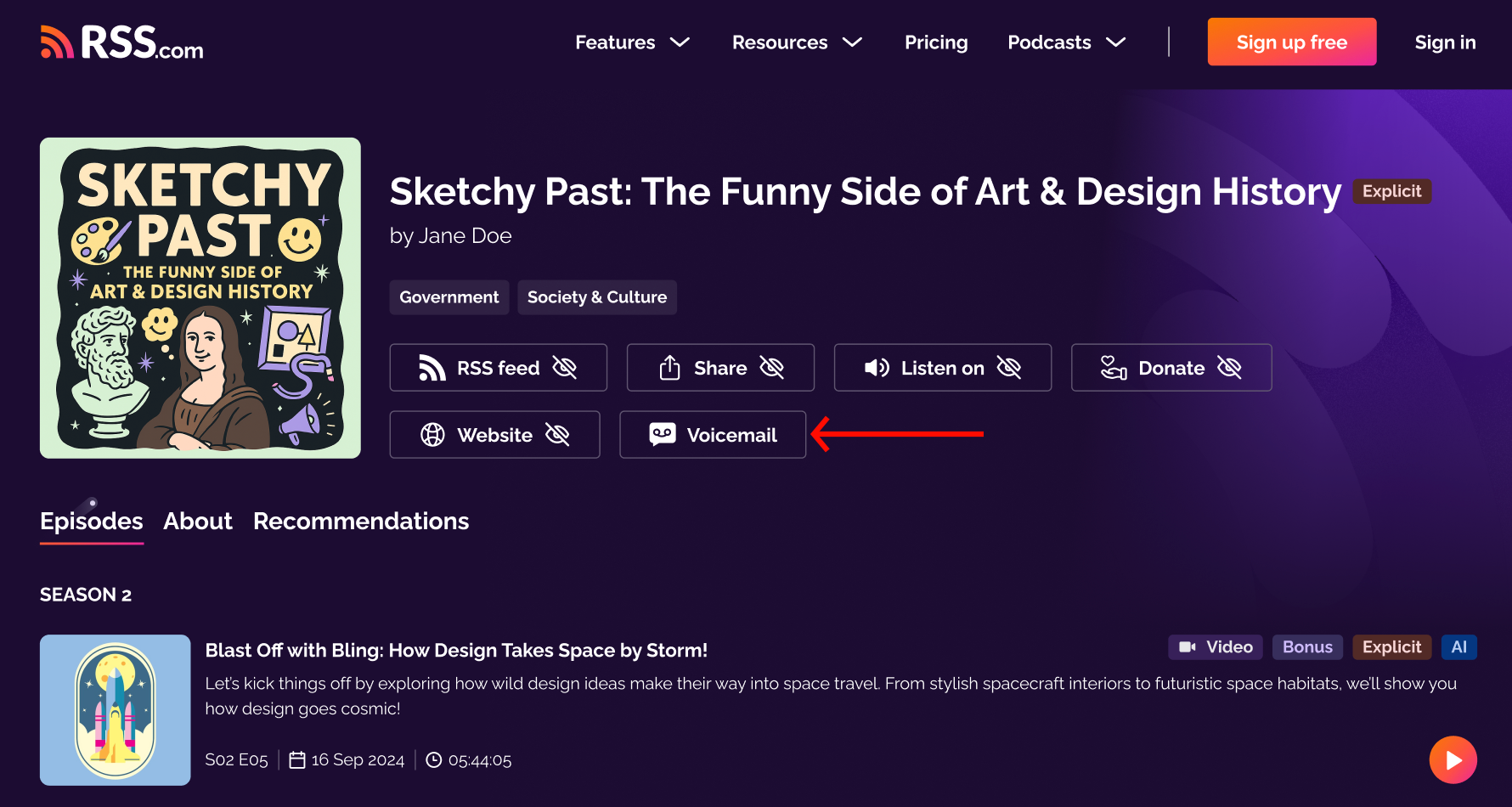
- Permite que la página use tu micrófono cuando el navegador lo pida.
- Graba tu mensaje. Tienes hasta un minuto.
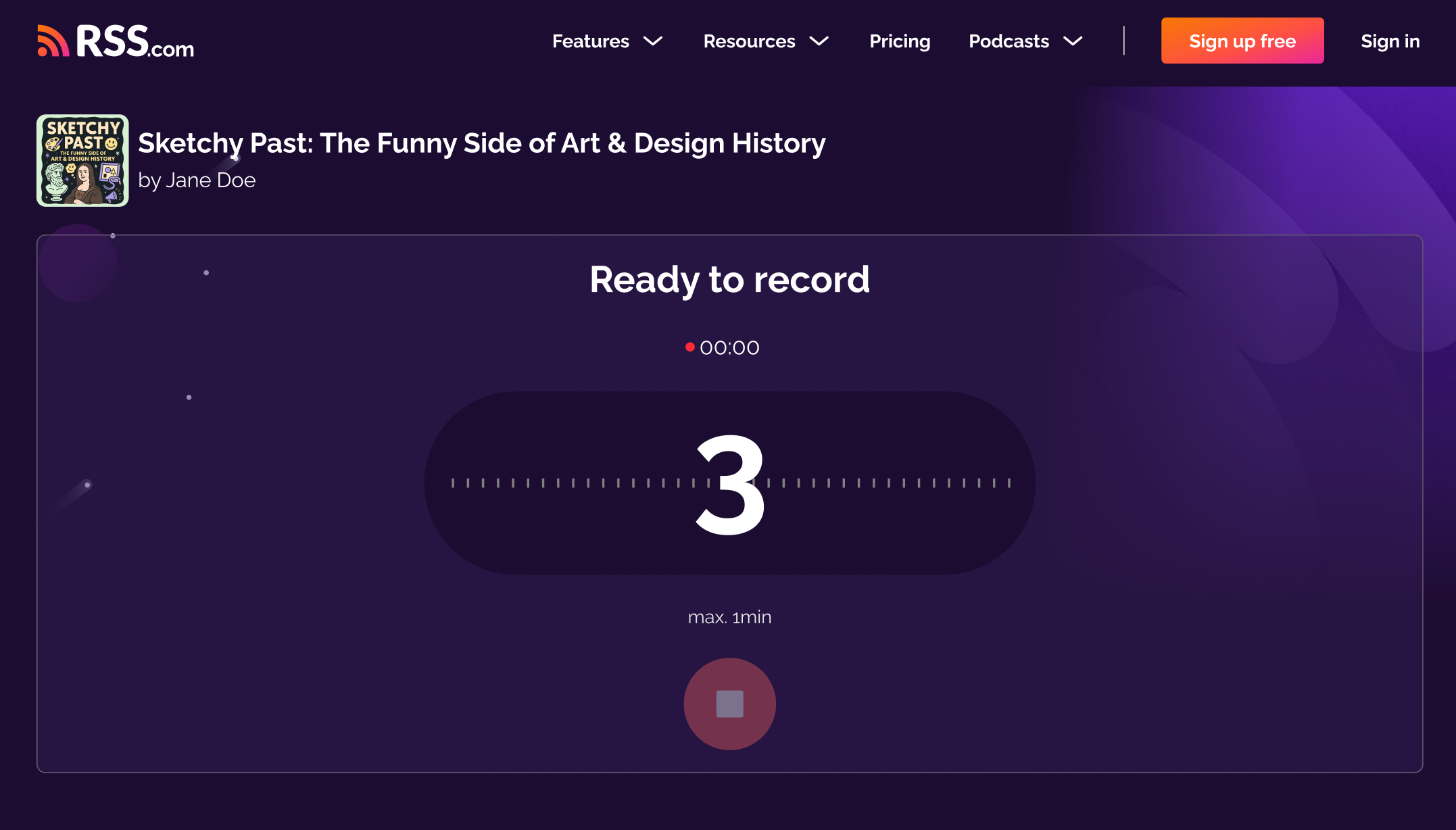
- Escúchalo, y vuelve a grabar si quieres otra toma.
- Introduce tu dirección de email. Añade también tu nombre si quieres que el podcaster sepa quién eres.
- Te enviamos un código de seis dígitos por email. Escríbelo, y el mensaje sale para allá.
El código está para asegurarnos de que nadie envía audio en tu nombre.
Qué ve el podcaster
Tu grabación, el nombre que diste y tu dirección de email. El email es como pueden responderte, y nunca se muestra públicamente.
Cuántos puedes enviar
- Un mensaje por podcast al día.
- Cinco mensajes al día en total, entre todos los podcasts.
Los dos límites son móviles, así que se liberan 24 horas después de enviar, no a medianoche.
Si algo no funciona
El código no llegó
Mira primero en tu carpeta de spam. Puedes pedir un código nuevo desde la misma pantalla, o volver atrás y usar otra dirección. Los dominios de email temporales y desechables están bloqueados, así que envíalo desde una dirección real.
La página no puede usar tu micrófono
El navegador lo está bloqueando. Busca el icono del micrófono en la barra de direcciones y permite el acceso, después recarga la página. En el móvil, revisa los permisos del navegador en los ajustes de tu dispositivo.
El código ya no funciona
Un código dura una hora y tienes cinco intentos. Después de eso, abre el enlace otra vez y graba un mensaje nuevo.
"Has alcanzado tu límite"
Ya has enviado un mensaje a este podcast en las últimas 24 horas, o cinco en total hoy. Espera a que se libere el límite e inténtalo de nuevo.
Podcasters, la función se explica en ¿qué es Voicemail? y se configura en cómo activar Voicemail y personalizar tu invitación.
¿Le ha sido útil este artículo?
¡Qué bien!
Gracias por sus comentarios
¡Sentimos mucho no haber sido de ayuda!
Gracias por sus comentarios
Sus comentarios se han enviado
Agradecemos su esfuerzo e intentaremos corregir el artículo