Antes de subir un episodio tienes que haber creado el podcast. Mira la guía para crear tu primer podcast.
Hecho eso, abre la pestaña Episodios y haz clic en Nuevo episodio. En una cuenta nueva también puedes hacer clic en Publicar episodio en la lista Primeros pasos.

Ahora rellenamos los detalles del episodio.
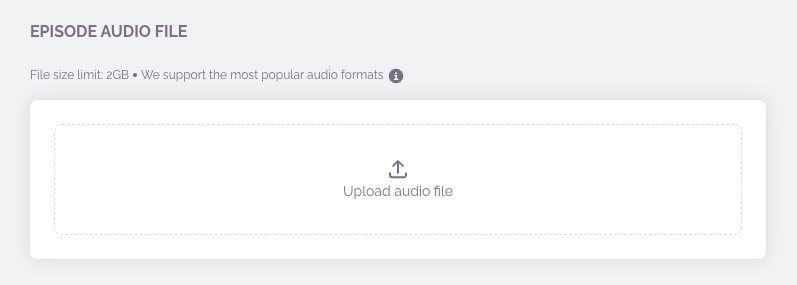
- Sube el archivo de audio (obligatorio).
- Tamaño máximo del audio: 2 GB. En el plan Max, un archivo de vídeo puede ocupar hasta 5 GB (mira cómo añadir vídeo a los episodios de tu podcast).
- Formato recomendado: mp3. Mira qué formatos de audio acepta RSS.com.
- Nombre del archivo: usa nombres simples como
episode1.mp3,episode2.mp3.
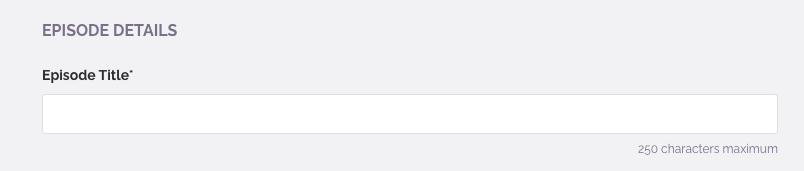
- Añade el título del episodio. Claro y que invite a escuchar.
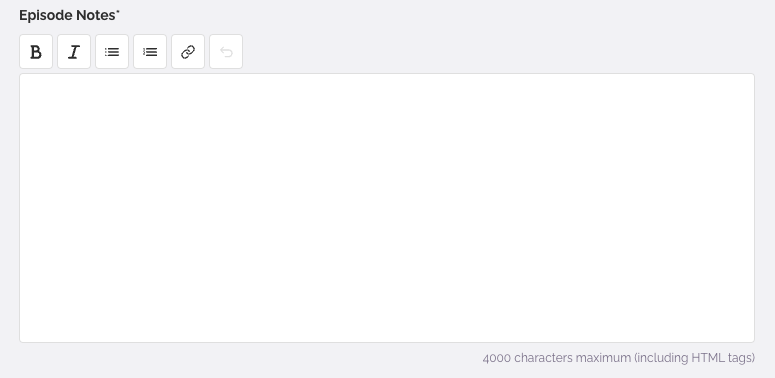
- Añade las notas del episodio, que son la descripción que le dice al público qué esperar.
- Indica el número de temporada y el número de episodio. ¿No sabes si tu podcast es serial o episódico? Mira la diferencia entre Serial y Episódico.

- Elige el tipo de episodio: completo, tráiler o bonus. Mira la diferencia entre estos tipos.

- Responde a "¿Este episodio incluye contenido explícito?". Si algún episodio publicado está marcado como explícito, todo tu programa queda marcado como explícito (mira cómo cambiar el estado de contenido explícito). Después responde a "¿Este episodio incluye contenido de IA?". Indícalo cuando la IA es el intérprete, como una voz sintética, la narración o los presentadores, no cuando solo es una herramienta de producción, como la edición, la música o las notas. Más información en las directrices para etiquetar contenido generado por IA.

- Añade las palabras clave del episodio (opcionales, hasta 10). Aparecen como etiquetas en la página del episodio en RSS.com y no se envían a los directorios, así que pon los términos importantes en el título y la descripción.

- Añade una portada para este episodio, opcional pero recomendable. Usa una imagen hecha para este episodio, como una foto de tu invitado o una imagen del tema. Si la dejas vacía, las apps muestran la portada de tu programa. No subas una copia de la portada de tu programa. Apple Podcasts mostraría dos cuadrados idénticos (mira por qué la portada del episodio debe ser distinta de la del programa). Comprueba los requisitos de formato de la portada o aprende a crear una buena.

- Espera a que el archivo de audio termine de subirse y haz clic en Guardar borrador.

- El episodio guardado aparece en la sección Borradores, desde donde puedes programarlo o publicarlo ya. Para volver a editarlo, haz clic en los tres puntos de la derecha.

Listo. El siguiente paso es cómo construir episodios que el público escucha hasta el final.
¿Le ha sido útil este artículo?
¡Qué bien!
Gracias por sus comentarios
¡Sentimos mucho no haber sido de ayuda!
Gracias por sus comentarios
Sus comentarios se han enviado
Agradecemos su esfuerzo e intentaremos corregir el artículo