Una volta confermata la tua importazione su RSS.com, imposta un redirect 301 su Omny così i tuoi iscritti e tutte le directory (Apple, Spotify, Amazon Music e le altre) ti seguono automaticamente al tuo nuovo feed.
Importante: fallo solo dopo che abbiamo confermato che la tua importazione è completa. Reindirizzare troppo presto porta gli ascoltatori a un feed che non è ancora pronto.
- Accedi al tuo account Omny Studio.
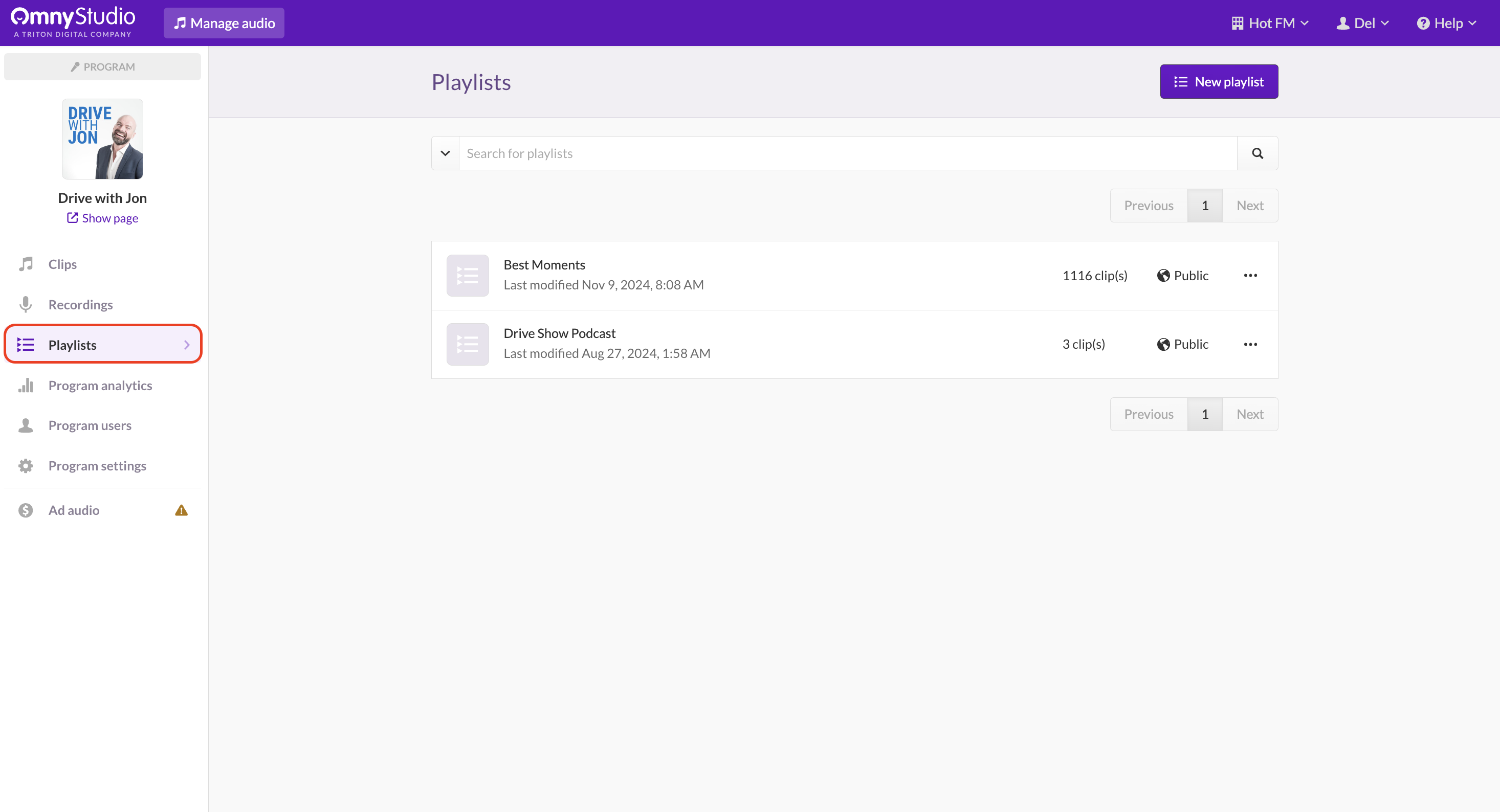
- Seleziona la Playlist dello show che hai spostato, poi apri la scheda Details.
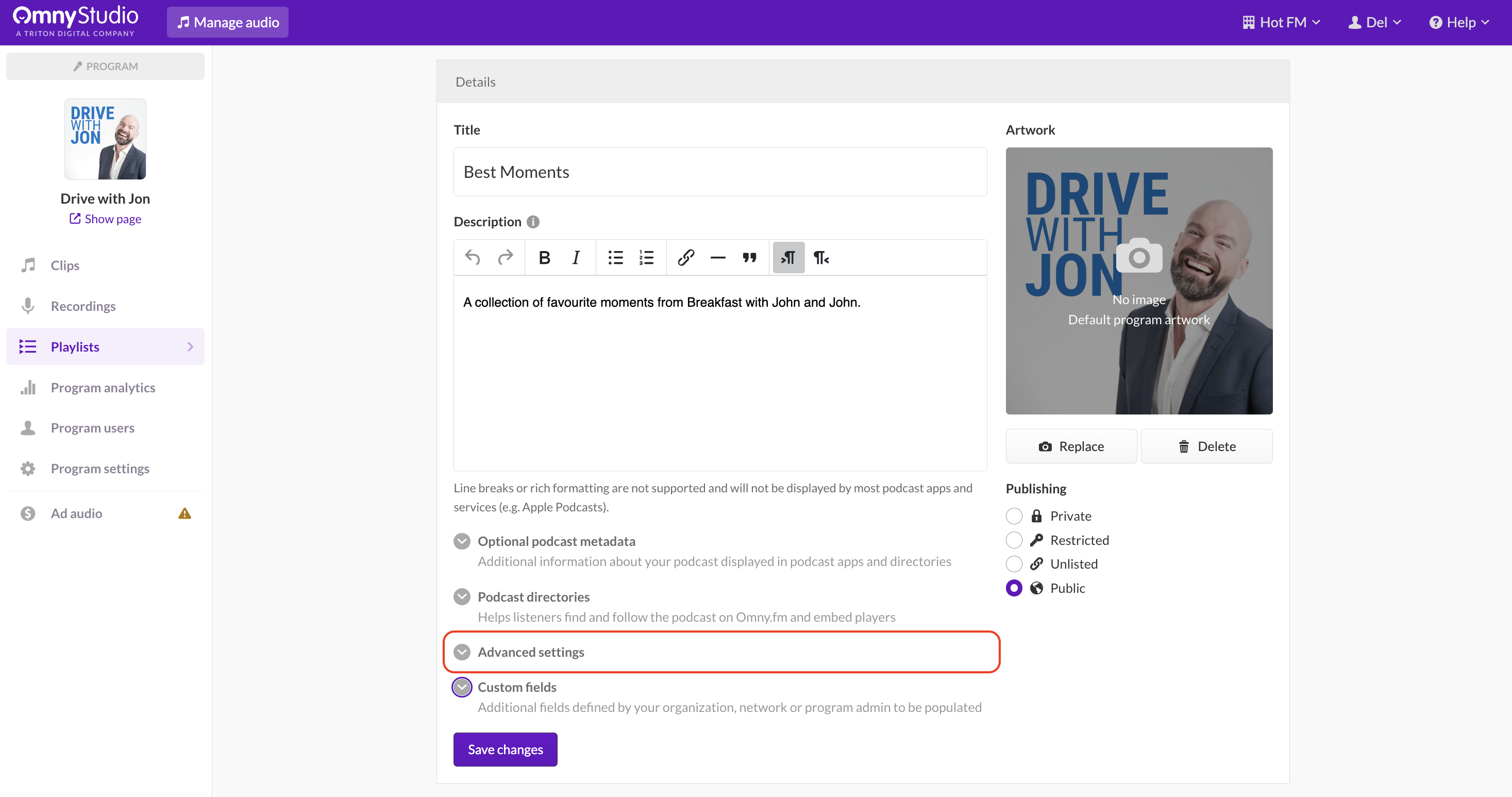
- Apri Advanced Settings.
- Seleziona Podcast RSS Permanent Redirect.
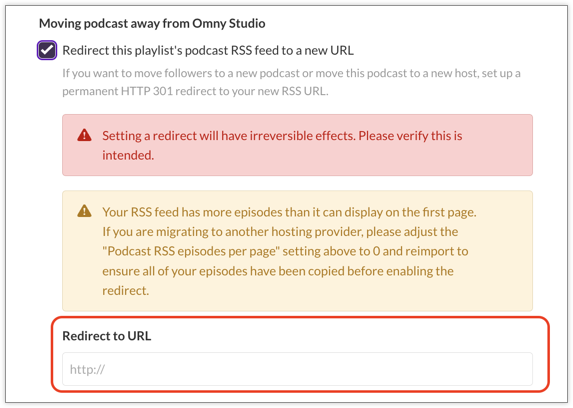
- Nella casella, incolla l'URL del tuo nuovo feed RSS.com. È simile a
https://media.rss.com/nome-del-tuo-show/feed.xml. - Clicca Save Changes.
Il redirect diventa attivo in pochi minuti. Le directory recepiscono il cambio la volta successiva che leggono il tuo feed, di solito entro 24 ore.
Tieni il tuo account Omny attivo per almeno 45 giorni così ogni iscritto e ogni app ha il tempo di seguire il redirect. Per verificare che funzioni, incolla l'URL del tuo vecchio feed Omny in un browser e premi Invio. Se arriva all'URL del tuo feed RSS.com, il redirect funziona.
Nuovo qui? Parti da Come importare il mio podcast da un hosting esterno? e Passaggi importanti prima di reindirizzare un podcast su RSS.com.
Questa risposta ti è stata utile?
Fantastico!
Grazie per il tuo feedback
Siamo spiacenti di non poterti essere di aiuto
Grazie per il tuo feedback
Feedback inviato
Apprezziamo il tuo sforzo e cercheremo di correggere l’articolo