A volte potresti voler far apparire un episodio con una data precedente a oggi, ad esempio quando carichi registrazioni più vecchie. Su RSS.com puoi pubblicare un episodio con una data passata. La data si sceglie quando pubblichi una bozza per la prima volta. La data di un episodio già pubblicato non si può cambiare.
Questa funzionalità garantisce che il tuo episodio mostri la data corretta nel feed RSS, nella pagina pubblica e nelle app di podcast.
Come Abilitare la Pubblicazione nel Passato
Pubblicare un episodio nel passato è un'opzione avanzata (Power-Ups) e deve prima essere abilitata dalle impostazioni del tuo show.
- Vai alle Impostazioni della tua Dashboard.
- Scorri fino ai Power-Ups (precedentemente chiamati "Funzionalità Podcasting 2.0"), clicca Abilita Power-Ups e poi Abilita tutti i Power-Ups.
Nota: i Power-Ups sbloccano funzionalità extra progettate per podcaster esperti.
Come Pubblicare un Episodio con una Data Passata
Una volta abilitati i Power-Ups, crea un nuovo episodio o modifica una bozza.
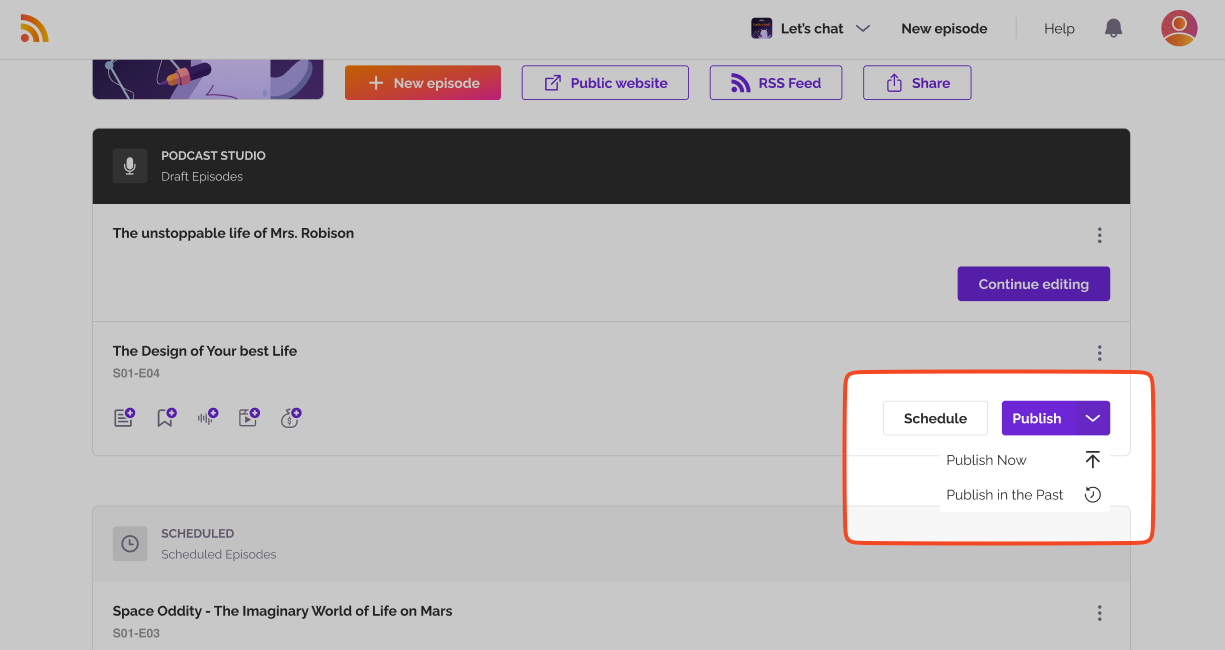
Vedrai ora che il pulsante ha un menu a tendina che rivela l'opzione "Pubblica nel Passato".
Scegli qualsiasi data, inclusa una data nel passato, dal selettore di date, e quando clicchi "Pubblica" il tuo episodio verrà pubblicato con quella data.
Cosa Sapere
- Gli episodi retrodatati appariranno nell'ordine corretto nel tuo feed.
- Le app di podcast mostrano la data come impostata nel feed RSS.
- Il tuo episodio arriva nelle app di podcast come qualsiasi altro episodio. Se gli ascoltatori lo ricevono come nuovo dipende dall'app. Apple Podcasts non considera nuovo un episodio datato più di sette giorni fa, quindi non viene scaricato automaticamente per chi segue lo show.
- Questa funzionalità è ideale per pubblicare contenuti d'archivio con la loro data originale.
Questa risposta ti è stata utile?
Fantastico!
Grazie per il tuo feedback
Siamo spiacenti di non poterti essere di aiuto
Grazie per il tuo feedback
Feedback inviato
Apprezziamo il tuo sforzo e cercheremo di correggere l’articolo