I capitoli si aggiungono, si modificano e si eliminano dall'icona Chapters di ogni episodio, nella scheda Episodes. Ti permettono di dividere un episodio in tratti più facili da navigare. Fanno parte del namespace Podcasting 2.0, e RSS.com li supporta pienamente, inclusi gli extra opzionali come immagine e link.
Cos'è un capitolo
Un capitolo è un tratto con marcatura temporale dentro il tuo episodio. Puoi usarli per:
- Dare struttura all'episodio, utile in interviste, formati lunghi o tutorial.
- Mostrare un'immagine dedicata per ogni capitolo.
- Inserire link che si possono aprire nelle app compatibili, per materiale di supporto, riferimenti o sponsor.
Non tutti i lettori supportano ancora i capitoli Podcasting 2.0, ma molte app moderne sì, tra cui Podverse, Fountain e il player di RSS.com. Per sapere cosa mostrano Apple Podcasts, Spotify e le altre app, leggi Supporto dei tipi di capitolo nelle diverse app.
Se converti l'episodio in video con PodViz (da audio a video), anche i capitoli, i loro titoli e le loro immagini arrivano su YouTube.
Come aggiungere capitoli a un episodio
- Apri la scheda Episodes.
- Trova l'episodio e clicca la sua icona Chapters. L'icona compare quando l'audio dell'episodio ha finito l'elaborazione.
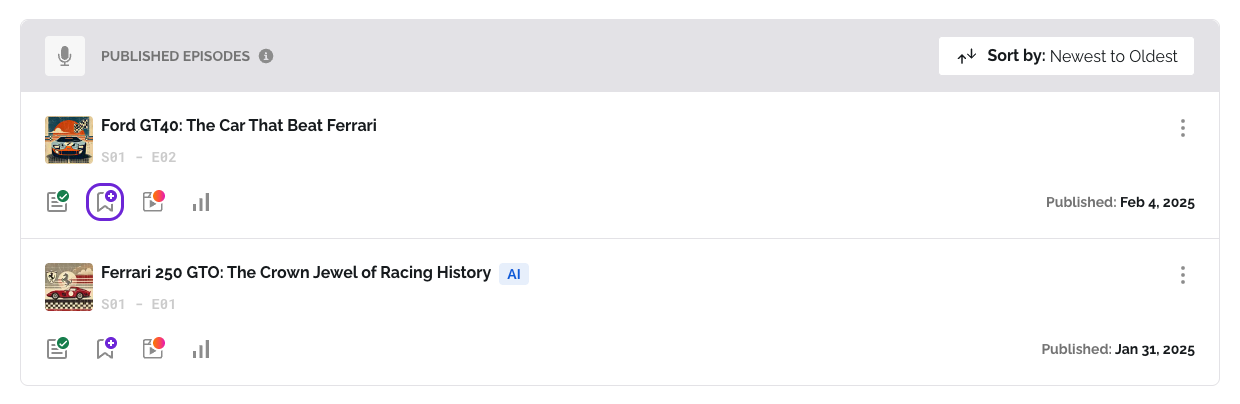
- Se l'episodio non ha ancora capitoli, si apre la finestra New chapter. Se ne ha già, l'icona apre la finestra Chapters, dove clicchi Add chapter.
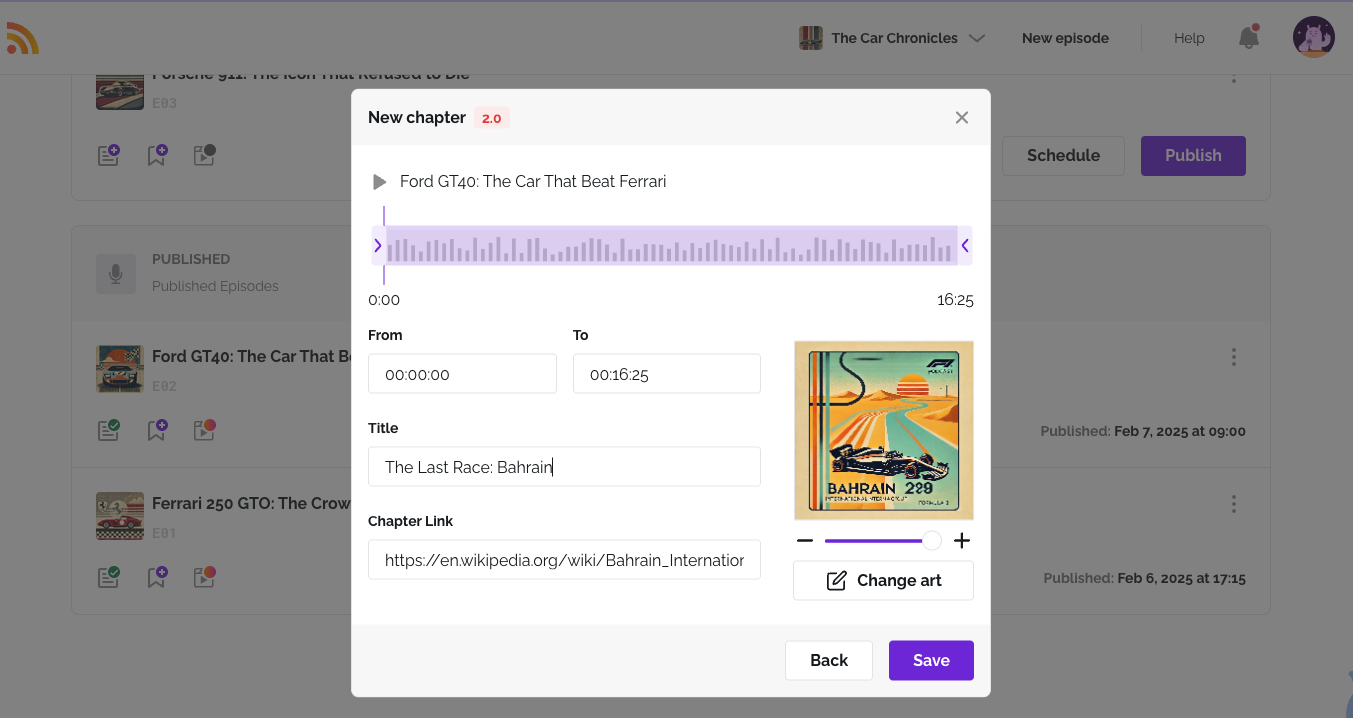
Per ogni capitolo compila questi campi:
- From indica il momento in cui inizia.
- To indica il momento in cui finisce.
- Title è il nome del capitolo che mostrano i lettori, fino a 45 caratteri.
- L'immagine del capitolo è facoltativa. Aggiungila con Upload chapter art.
- Anche Chapter Link è facoltativo. Aggiungi un URL che si possa aprire, per esempio un articolo, un brano, la pagina di uno sponsor o un video collegato a quel capitolo.
- Clicca Save. Ripeti per ogni capitolo, fino a 10 per episodio, poi clicca Done.
Come modificare un capitolo
- Nella scheda Episodes, clicca l'icona Chapters dell'episodio.
- Clicca l'icona della matita accanto al capitolo.
- Fai le modifiche nella finestra Edit chapter e clicca Save.
Come eliminare un capitolo
- Nella scheda Episodes, clicca l'icona Chapters dell'episodio.
- Clicca l'icona del cestino accanto al capitolo.
- Conferma con Yes, delete it.
Un capitolo eliminato non si può recuperare. Se lo vuoi di nuovo, dovrai crearlo un'altra volta.
Modi per sfruttare immagine e link
Immagine e link sono facoltativi. I link si aprono in una nuova scheda o finestra, a seconda dell'app, così l'episodio continua a suonare mentre chi ascolta guarda il contenuto. Qualche esempio:
- Collegare studi, grafici o articoli che citi durante l'episodio.
- Mostrare foto di ospiti o eventi nei tratti narrativi.
- Rimandare alla pagina di uno sponsor o a un prodotto in affiliazione al momento giusto.
- Inserire clip di YouTube, post sui social o guide in PDF collegati al tema del capitolo.
Per vedere i tuoi capitoli in azione, condividi l'episodio con il player di RSS.com, che offre la navigazione dei capitoli a schermo intero. Scopri di più in Cosa è il capitolo di un podcast?
Questa risposta ti è stata utile?
Fantastico!
Grazie per il tuo feedback
Siamo spiacenti di non poterti essere di aiuto
Grazie per il tuo feedback
Feedback inviato
Apprezziamo il tuo sforzo e cercheremo di correggere l’articolo