Cuando conectas Apple Podcasts a RSS.com, lo que realmente necesitamos de ti es un pequeño archivo llamado API key. Apple lo genera dentro de Apple Podcasts Connect, tú lo traes a RSS.com una vez, y a partir de ese momento podemos publicar tus episodios de suscripción premium y tu video del lado de Apple sin que tengas que subir nada dos veces.
Aquí te explicamos cómo obtener la clave y dónde añadirla.
Algo importante antes de empezar: la misma API key funciona tanto para Apple Podcasts Subscriptions como para video en Apple Podcasts. Si ya has añadido una clave a RSS.com para una de estas funciones, no necesitas generar otra para la otra.
Generar la clave en Apple Podcasts Connect
Inicia sesión en Apple Podcasts Connect, elige Account en la parte superior de la página, luego selecciona la pestaña Keys. Haz clic en el icono + junto a Active, dale a la clave un nombre reconocible (algo como "RSS.com" funciona) y haz clic en Generate.
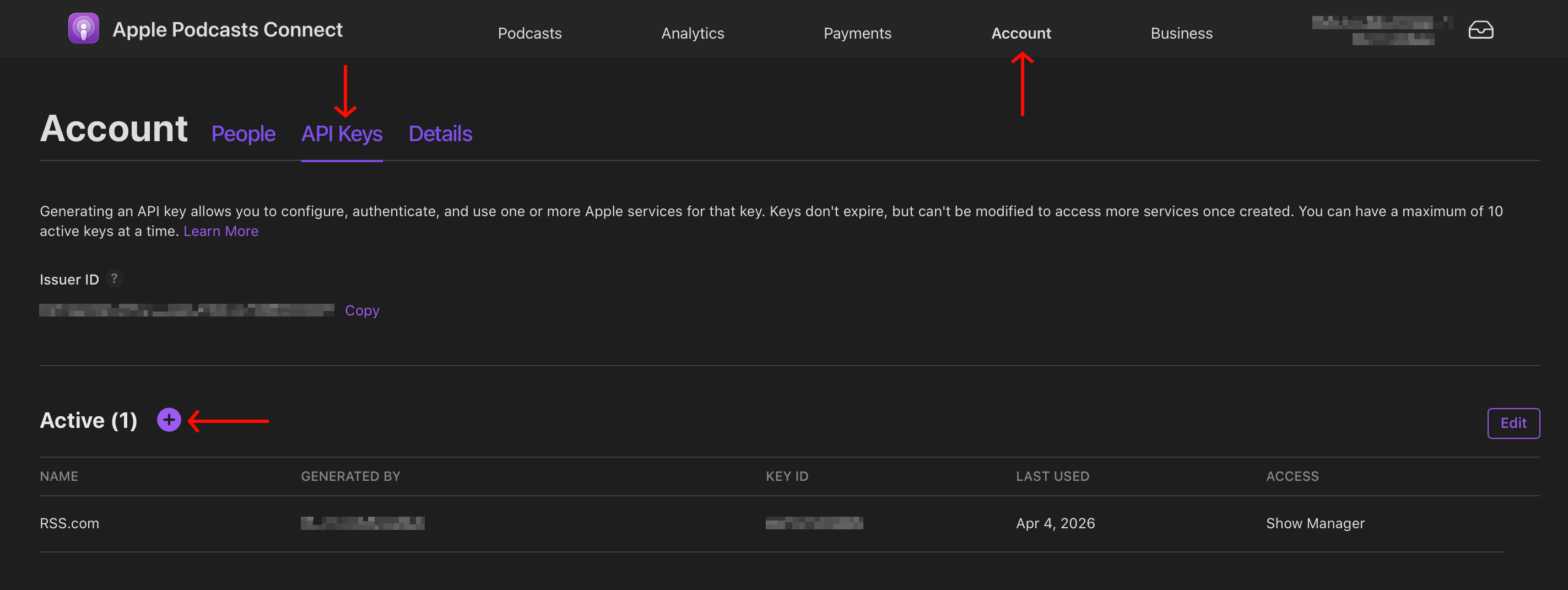
Necesitarás un rol Admin en la cuenta para hacerlo. Puedes tener hasta 10 claves activas a la vez.
Descargar el archivo de la clave
Una vez generada, haz clic en Download API Key para guardar el archivo en tu ordenador. Dos cosas a tener en cuenta: no renombres el archivo, su nombre contiene tu Issuer ID y Key ID, que necesitamos de nuestro lado para que la conexión funcione. Y solo puedes descargar la clave una vez. Si la pierdes, tendrás que revocarla dentro de Apple Podcasts Connect y generar una nueva, así que guarda una copia de seguridad en un lugar seguro. El archivo tendrá la extensión .p8.
Añadir la clave a RSS.com
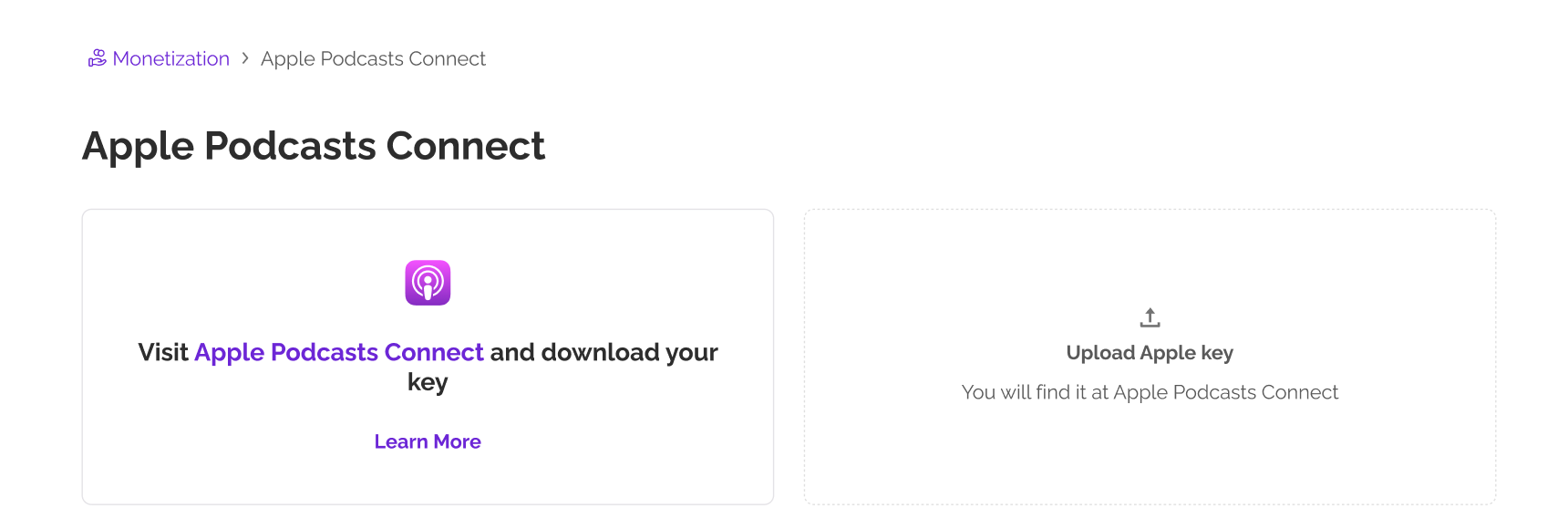
Inicia sesión en tu dashboard de RSS.com, ve a Monetization → Apple Podcasts Connect, y haz clic en Add API Key. Sube el archivo .p8 que acabas de descargar y eso es todo, la conexión se activa de inmediato y verás Apple Podcasts listado como conectado. Si alojas más de un show en RSS.com, la misma clave se aplica a toda tu cuenta; no necesitas una separada por show.
Si tu show aún no está reclamado en Apple Podcasts Connect
Justo después de la clave, si tu show no está reclamado en Apple Podcasts, antes de poder configurar Subscriptions o Video, se te pedirá que reclames tu show.
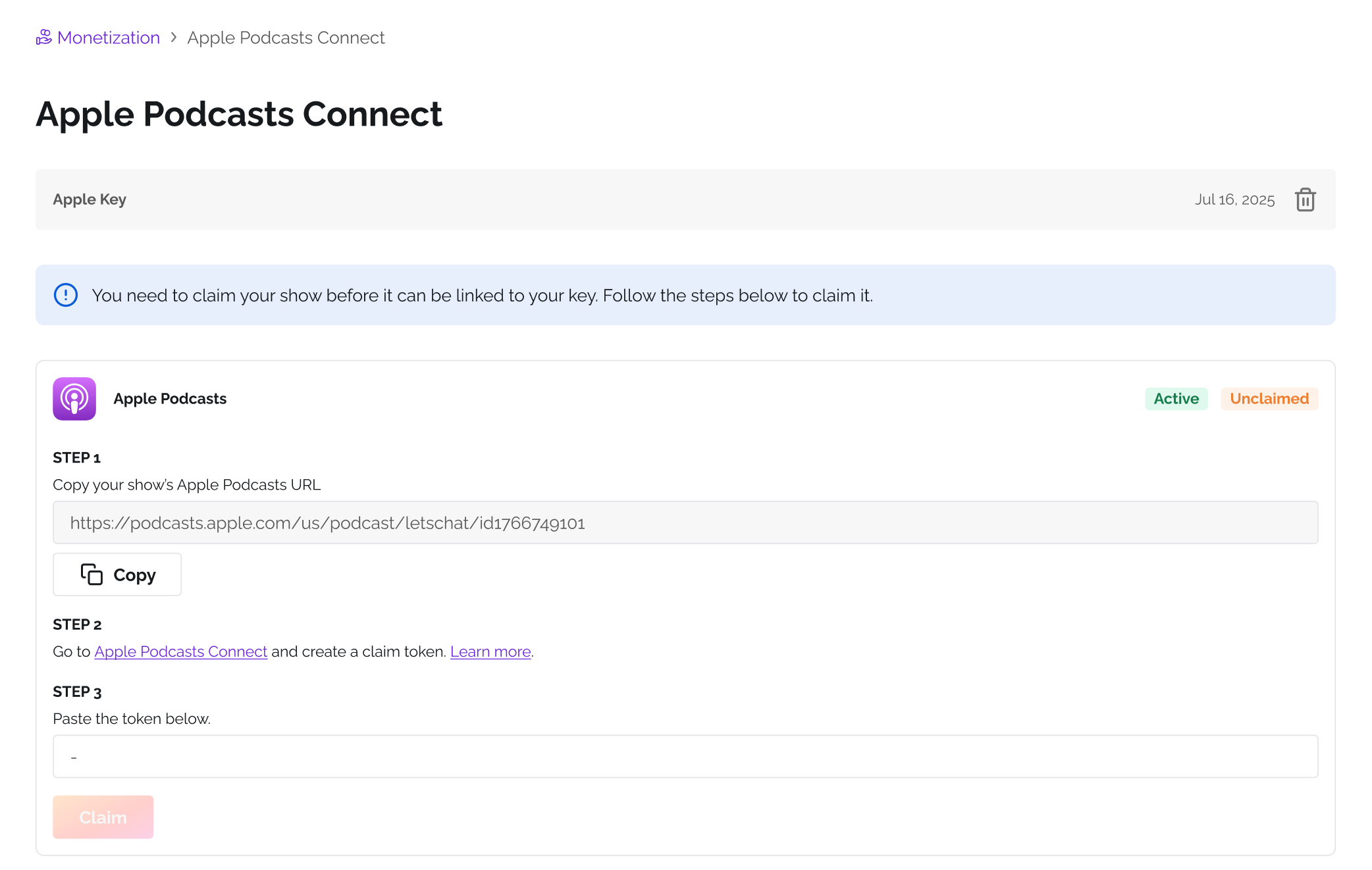
Echa un vistazo a Cómo reclamar tu show en Apple Podcasts y sigue el tutorial desde el dashboard.
Con la clave añadida y el show reclamado, estás listo para configurar Cómo habilitar Apple Podcasts Subscriptions o Cómo habilitar el video en Apple Podcasts, dependiendo de qué función quieras activar primero.
Algunas cosas que vale la pena saber
Solo obtenemos el acceso necesario para publicar en tu nombre. No podemos ver tus analíticas de escucha, el reporte de suscripciones, tu información bancaria o fiscal, todo eso permanece dentro de Apple Podcasts Connect.
Si alguna vez quieres desconectarte, revoca la clave desde la pestaña Keys en Apple Podcasts Connect. Nuestro acceso termina en el momento en que lo haces.
Si cambias de host más adelante, Apple recomienda generar una API key separada para el nuevo proveedor en lugar de reutilizar la que nos diste.
¿Le ha sido útil este artículo?
¡Qué bien!
Gracias por sus comentarios
¡Sentimos mucho no haber sido de ayuda!
Gracias por sus comentarios
Sus comentarios se han enviado
Agradecemos su esfuerzo e intentaremos corregir el artículo