En RSS.com, queremos facilitarte al máximo la gestión y el uso compartido del contenido de tu podcast. Puedes copiar la transcripción de cualquier episodio que tenga una. Estas transcripciones pueden mejorar la accesibilidad, optimizar el SEO de tu podcast y proporcionar una referencia en texto para tu audiencia.
A continuación te explicamos cómo copiar la transcripción (previamente creada) de tu episodio.
Paso 1: Abre la pestaña Episodios de tu podcast.
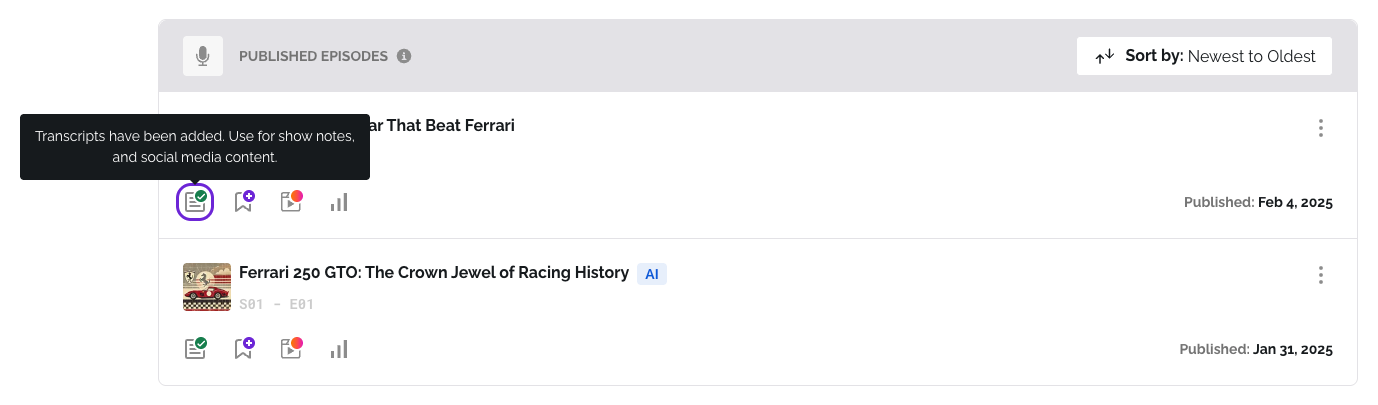
Paso 2: Busca el episodio cuya transcripción quieres copiar y haz clic en su icono de transcripción.
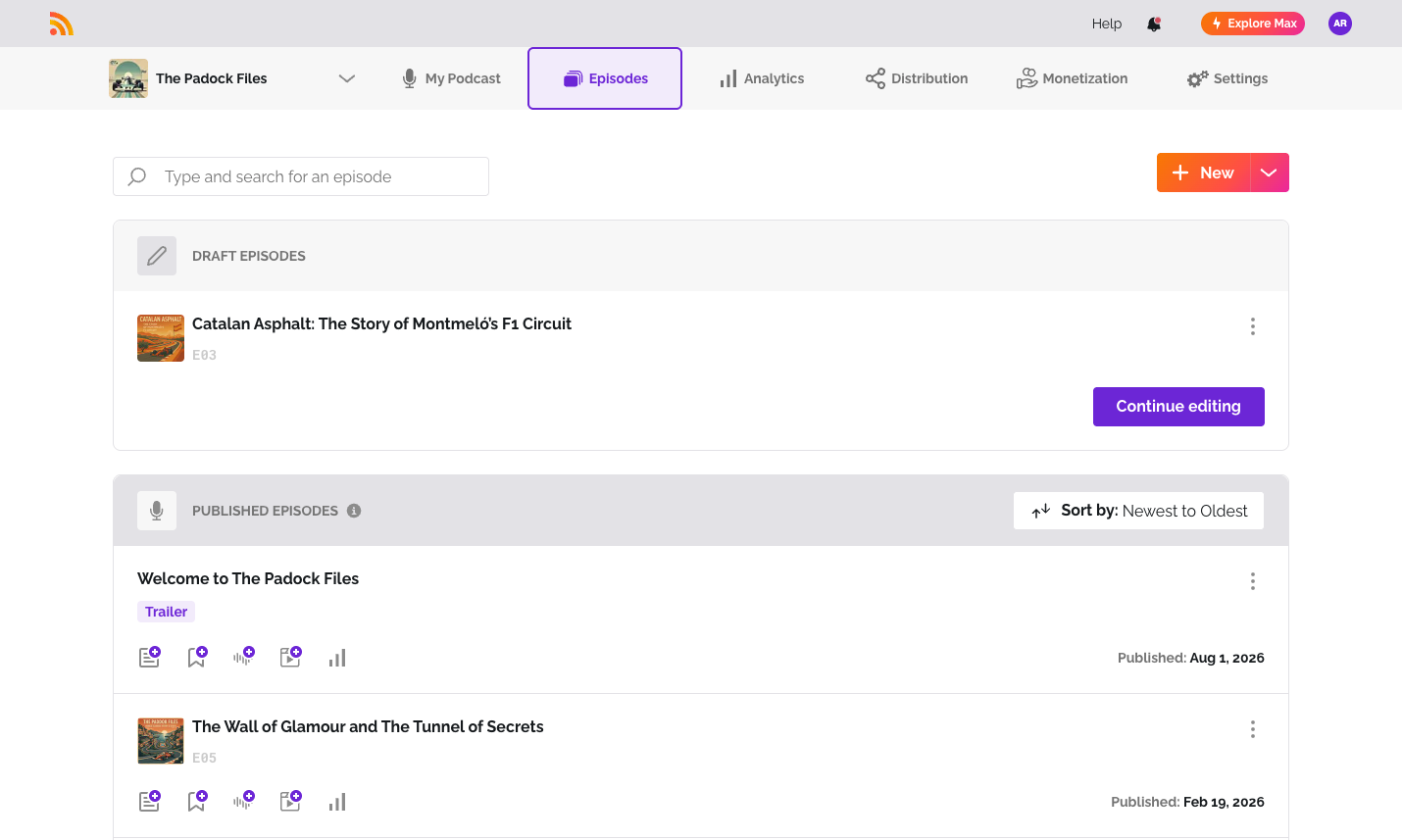
Importante: Solo puedes copiar una transcripción si fue generada previamente — ya sea automáticamente usando nuestra herramienta de transcripción o subida manualmente. Si aún no lo has hecho, por favor tómate un momento para aprender cómo crear o subir tu transcripción primero.
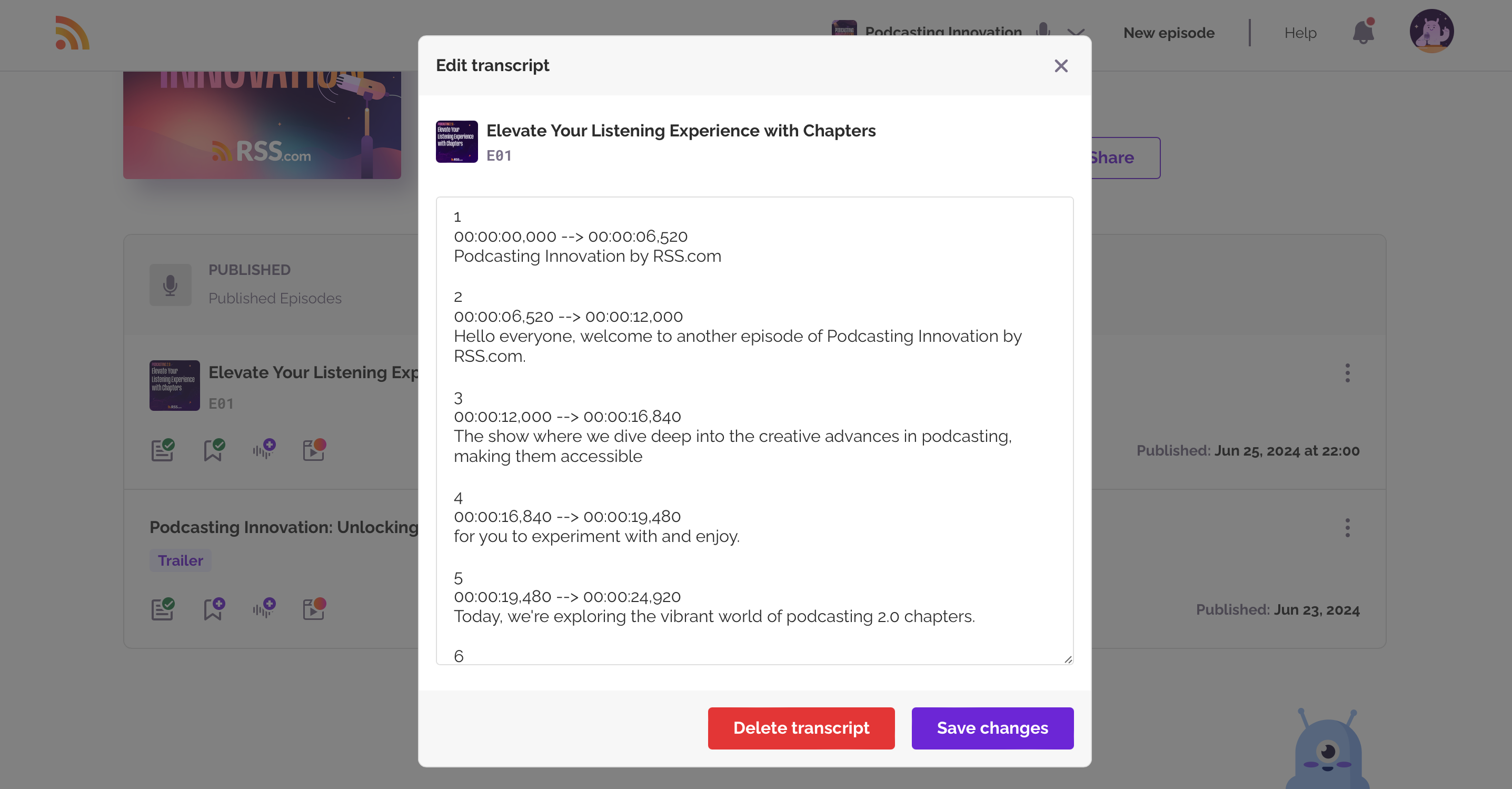
Paso 3: Se abrirá el modal "Editar transcripción". Selecciona el texto, cópialo y pégalo en tu herramienta preferida. No hay botón de descarga.
Reutilizar las transcripciones de tu podcast es una excelente manera de maximizar el valor de tu contenido. Ya sea para fines de accesibilidad, SEO o reutilización de contenido, RSS.com te facilita obtener las transcripciones que necesitas.
¿Le ha sido útil este artículo?
¡Qué bien!
Gracias por sus comentarios
¡Sentimos mucho no haber sido de ayuda!
Gracias por sus comentarios
Sus comentarios se han enviado
Agradecemos su esfuerzo e intentaremos corregir el artículo