Los capítulos se añaden, editan y eliminan desde el icono Chapters de cada episodio, en la pestaña Episodes. Te permiten dividir un episodio en tramos más fáciles de navegar. Forman parte del namespace de Podcasting 2.0, y RSS.com los soporta por completo, incluidos los extras opcionales como la imagen y los enlaces.
Qué es un capítulo
Un capítulo es un tramo con marca de tiempo dentro de tu episodio. Puedes usarlos para:
- Dar estructura al episodio, algo muy útil en entrevistas, formatos largos o tutoriales.
- Mostrar una imagen propia por capítulo.
- Incluir enlaces que se pueden abrir en las apps compatibles, para material complementario, referencias o patrocinadores.
Todavía no todos los reproductores soportan los capítulos de Podcasting 2.0, pero muchas apps modernas sí, entre ellas Podverse, Fountain y el reproductor de RSS.com. Para ver qué muestran Apple Podcasts, Spotify y otras apps, lee Soporte de tipos de capítulos en las diferentes aplicaciones.
Si conviertes tu episodio en vídeo con PodViz (audio a vídeo), los capítulos, sus títulos y sus imágenes pasan también a YouTube.
Cómo añadir capítulos a un episodio
- Abre la pestaña Episodes.
- Busca el episodio y pulsa su icono Chapters. El icono aparece cuando el audio del episodio termina de procesarse.
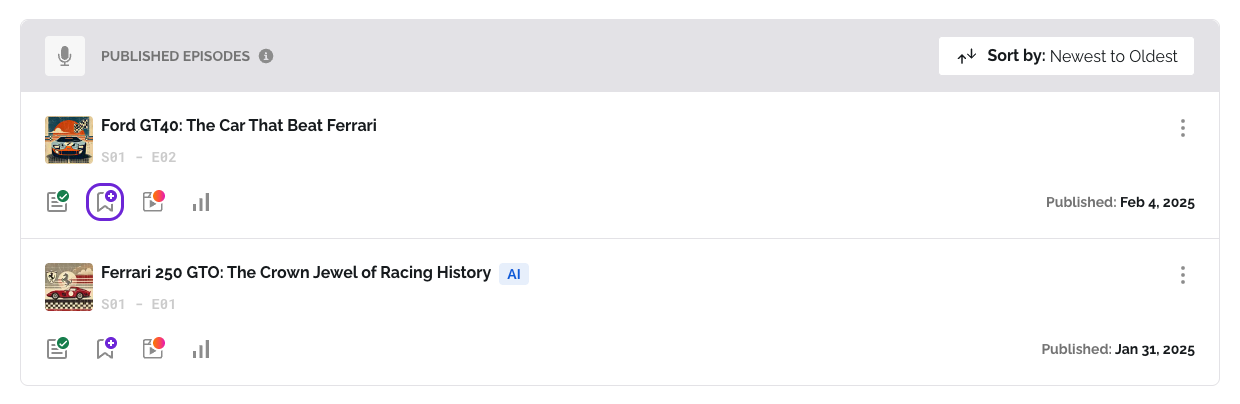
- Si el episodio todavía no tiene capítulos, se abre la ventana New chapter. Si ya tiene, el icono abre la ventana Chapters, donde pulsas Add chapter.
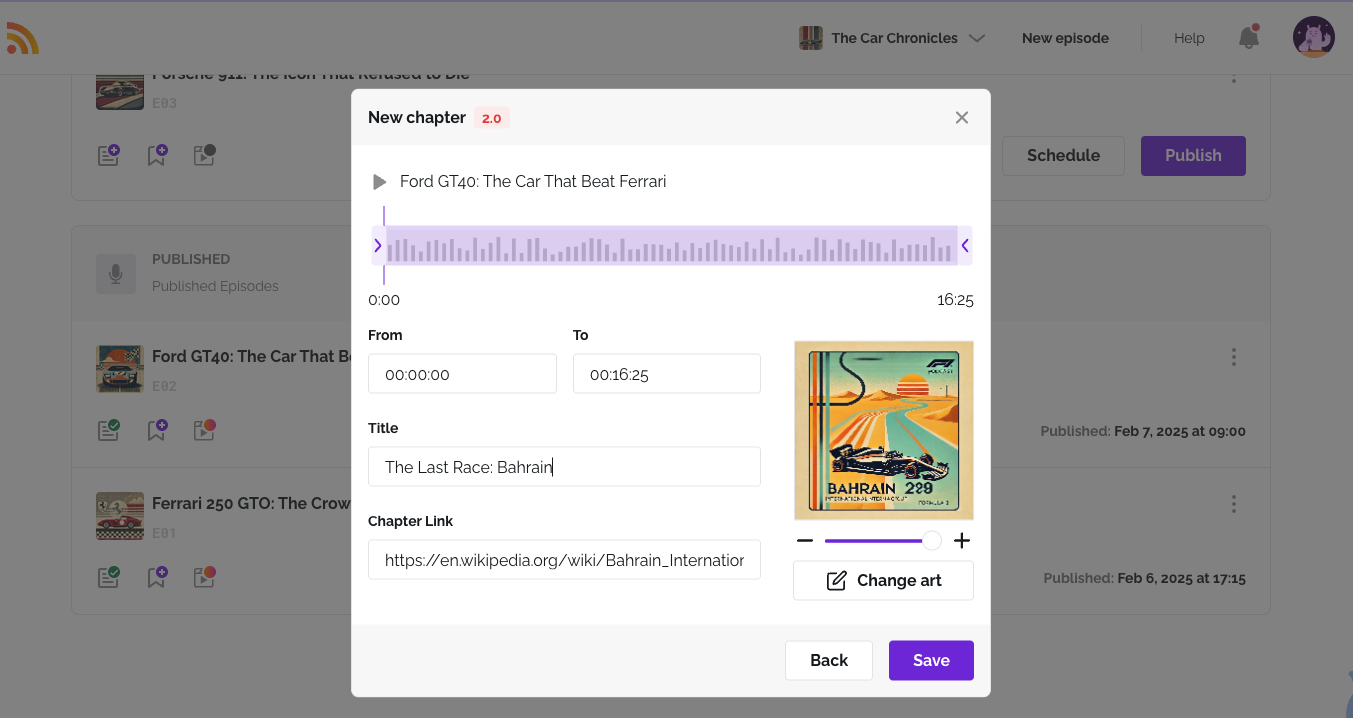
Para cada capítulo, rellena estos campos:
- From marca el momento en que empieza.
- To marca el momento en que acaba.
- Title es el nombre del capítulo que muestran los reproductores, de hasta 45 caracteres.
- La imagen del capítulo es opcional. Añádela con Upload chapter art.
- Chapter Link también es opcional. Añade una URL que se pueda abrir, por ejemplo un artículo, una canción, la página de un patrocinador o un vídeo relacionado con ese capítulo.
- Pulsa Save. Repite con cada capítulo, hasta 10 por episodio, y pulsa Done.
Cómo editar un capítulo
- En la pestaña Episodes, pulsa el icono Chapters del episodio.
- Pulsa el icono del lápiz junto al capítulo.
- Haz los cambios en la ventana Edit chapter y pulsa Save.
Cómo eliminar un capítulo
- En la pestaña Episodes, pulsa el icono Chapters del episodio.
- Pulsa el icono de la papelera junto al capítulo.
- Confirma con Yes, delete it.
Un capítulo eliminado no se puede recuperar. Si lo quieres de vuelta, tendrás que crearlo otra vez.
Formas de aprovechar la imagen y el enlace
La imagen y el enlace son opcionales. Los enlaces se abren en una pestaña o ventana nueva, según la app, así que el episodio sigue sonando mientras la persona mira el contenido. Algunos ejemplos:
- Enlazar los estudios, gráficos o artículos que mencionas durante el episodio.
- Enseñar fotos de invitados o de eventos en los tramos narrativos.
- Llevar a la página de un patrocinador o a un producto de afiliación en el momento justo.
- Incluir clips de YouTube, publicaciones en redes o guías en PDF relacionadas con el tema del capítulo.
Para ver tus capítulos en acción, comparte tu episodio con el reproductor de RSS.com, que ofrece navegación por capítulos a pantalla completa. Más información en ¿Qué es el capítulo de un episodio/podcast?
¿Le ha sido útil este artículo?
¡Qué bien!
Gracias por sus comentarios
¡Sentimos mucho no haber sido de ayuda!
Gracias por sus comentarios
Sus comentarios se han enviado
Agradecemos su esfuerzo e intentaremos corregir el artículo